 どうも、最近、iPadでFigmaというツールを使わずにiPadでそれっぽく作るのにハマってる3z_at(サズアト)です。
今回は、フォントは奥が深いと最近感じたという話をしようかなと思います。
まず、フォントとは?
文書作成のデファクトスタンダードであるWord、iPad・Mac・iPhone・Webで使える僕も使うApple iWork Pages、学校や最近の企業では多くなったGoogle ドキュメントなどや、プレゼンなどで使うMicrosoft PowerPoint・Apple iWork Keynotes・Google スライド…もうとにかく画像だろうと、ドキュメントとかなんでも文字を表示するもの全てに何かしらのフォントが使われています。 もちろん、この文書(PDF)だろうと、noteだろうと、上に貼り付けた画像だろうと、全てに使われています。 僕は、このフォント、言い換えるならば、“文字の書体”にハマったということです。
フォントは、どこで入手できる?
フォントは、有料のものもあれば、無料のものもあります。 有料の場合は、販売元や販売元が提携してるところで買い切りか買い切りは高いので、サブスクリプション(月額・年額払い)で利用できたり、クリエイターが払ってるサブスクで有名なAdobe Creative Cloud(略してAdobe CCと表記されることもある)を払うとAdobe FontというAdobeが契約してくれているフォントが使えたりします。
無料で使いたい場合は、OSやサービスが事前に入れてくれているフォント(プリセット)などを使うか、Open Font License(OFL)の記載のあるフォントを入手することが多いです。 ライセンス(Licenseと英語で表記される場合もある)の画面OFLの記載のあるフォントを提供してくれるサービスの有名どころだとGoogle Fontがあります。
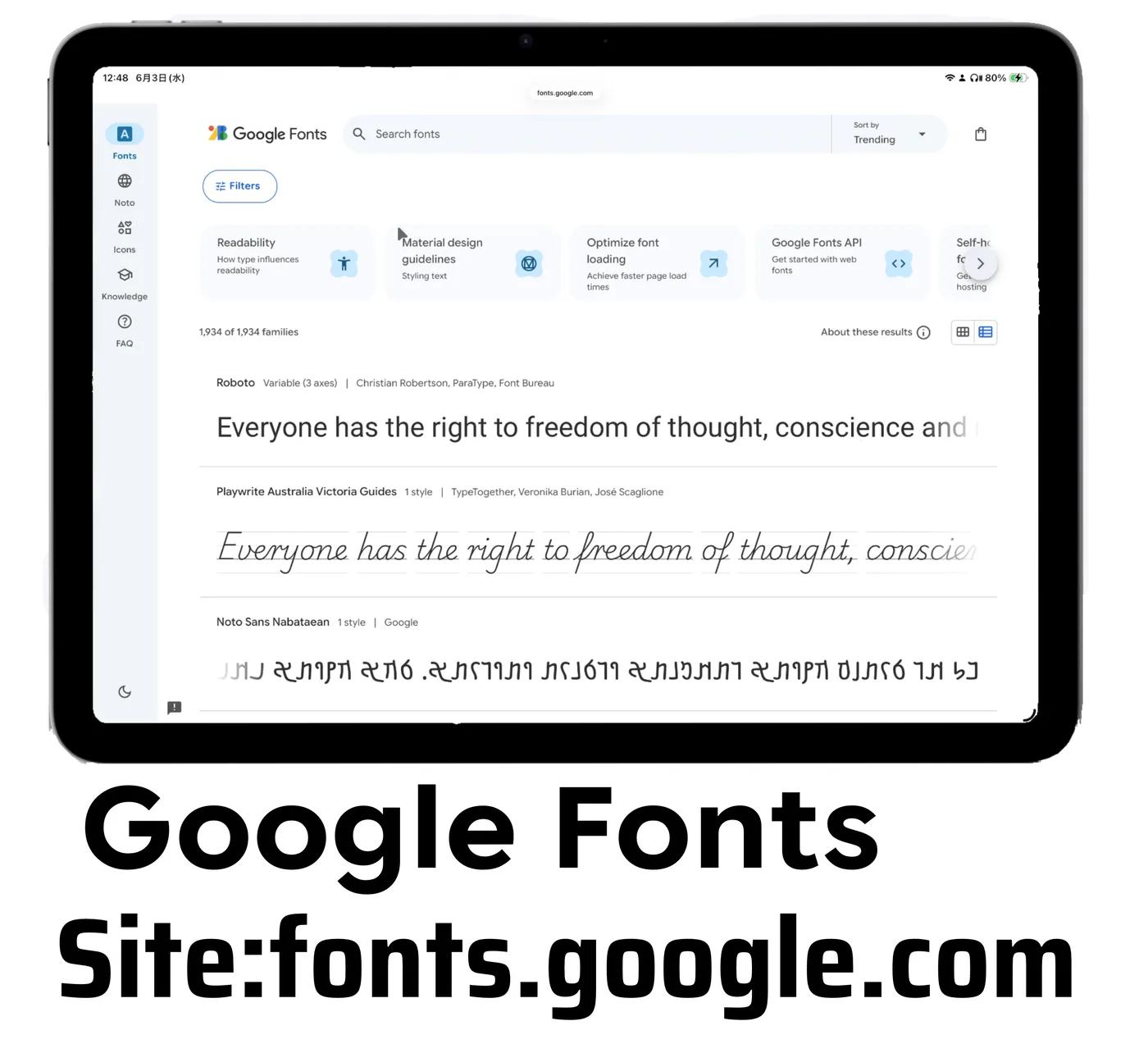
Google Fontsでは、各フォントの対応言語で探せる以外にも、何種類にもわたるフォントの書体(手書き風・ポップさ・シャープ・丸っぽい・ゴッシク系…などなど)の指定ができ、全てが無料で利用できるなどのメリット以外にもぜひWebサイトを無料で作ってる時にWebサイトを作る側からしたらありがたい、Webに組み込む用のコードの配布もしてくれます。 そこからのインストール方法は検索すると山ほど出てくる上に、デバイスによって違うのでここでは、説明を省きます。
なぜフォントにハマったのか。
なぜ、フォントにハマったのか。それは、書体が違うと伝わり方が違うという時に、フォントを触るようになって、場面ごとにあったフォントで作ろうと思ったからです。 これは見てもらったほうが早いので画像を見てもらおうと思います。
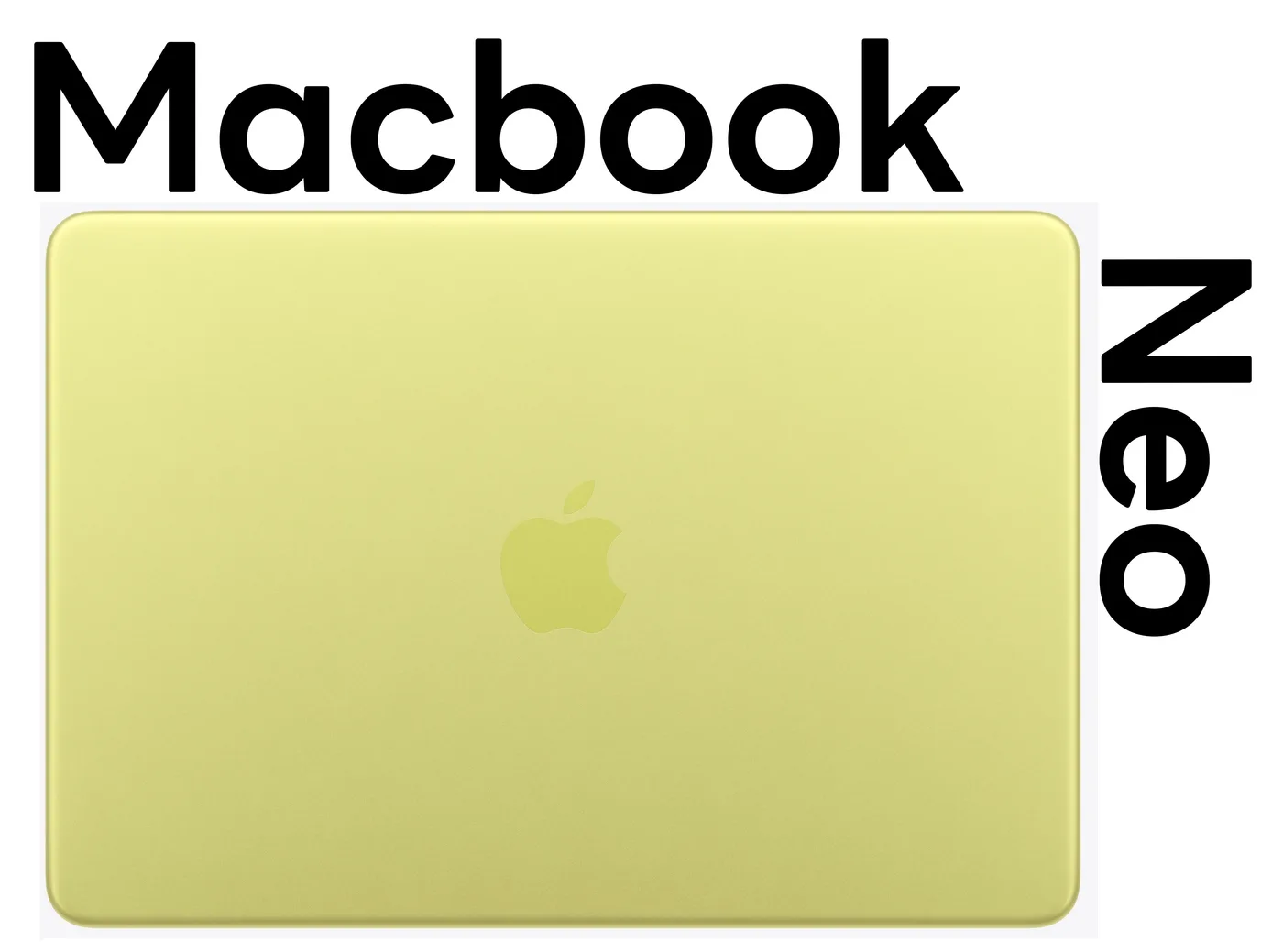
1枚目
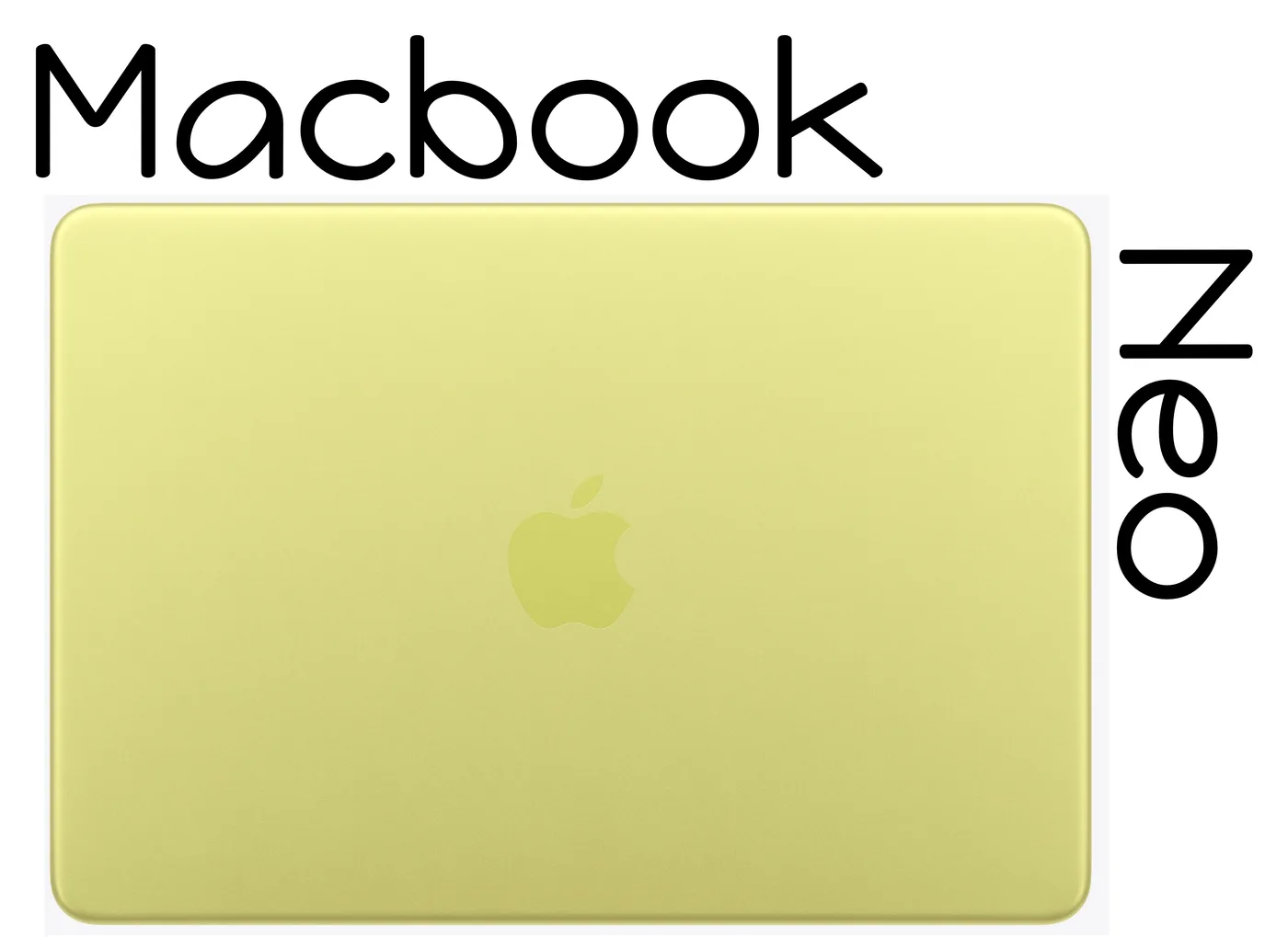
2枚目
この2枚の画像では、1枚目は、製品としてちゃんとフォーマルなしっかりとした感じを想像できますが、2枚目は、どこか製品紹介には向かない画像だということだけを感じ取れます。 このように、フォント1つ違うだけで同じ製品を表現しても印象が変わる、それがフォントとよばれるものです。 これは、2枚目の写真で使ってるフォントがダメとかではなく、2枚目のフォントが場違いになってしまっただけで、別の用途、例えば、ポップな画像を作りたい時には2枚目のフォントが役立ったり、逆にポップな画像を作るときに、1枚目のフォントでは、合わなかったりと場合分けが必要になる、ただ、単純にそれだけです。 noteなどで書くレビューでは、あまりフォントを指定した記憶がなかったのでそこまでの違いをあまり、感じなかったのですが、最近のXとかの投稿を見たことある人ならわかるかもしれませんが、最近、僕は画像を作ることが増えたのですが、その時に色々なフォントを触っているうちに僕のメイン機こと、iPad Airに無数のフォントをインストールをして使ってて、そこから沼ってしまったという感じです。
フォント選びに時間がかかるなら、それは沼にハマった時。
フォント選びに時間をかけ始めたら、それは場合分けを真剣に考え始めた証拠でもあり、同時にハマった証拠でもあるので、別に悪いことではないかなと思っています。 みなさんも、このフォント沼。一緒にやってみませんか…あ、これ、だめか。