どうも最近色々忙しい3z_at(サズアト)です。
なんか、ブログ開始以来ちゃんとしたnoteはこれが最初かな。
今回は僕がiPadでGoogle Antigravity CLIを使いたい!って言って使った話を書こうかなと思います。
iPadでもGoogle Antigravityを使いたいって思ったことありますよね(圧)。あるって前提で書いていきますね。
そんな、iPadしかないけど、Google Antigravity CLIを使いたいって人向けに今回は僕が成立させた話を書こうかなと思います。
まずAntigravityとは。
Google Antigravityとは、Googleが提供するGeminiをPCと統合するためのツールです。
今回はこれをiPadで触っていこうと思います。
Google Antigravity CLIのCLIとは。
Google Antigravity CLIのCLIとは何か?CLIとは、Command Line Interface(コマンドラインインターフェス)の略で、Minecraftと同じようにコマンドを打って操作する画面のことです。
基本文字のみを利用し、タップなどの動作はできません。
CLIを使うことによってデバイス内のファイルを操作することもできるようになります。
Google AntigravityはiPadのアプリとしてあるのか。
Google Antigravityは開発環境のIDE、アプリのAntigravity、コマンドを打つCLIを含め全てがiPadでは提供されていません。
提供されてない?じゃあゴリ押そう。
iPad版が提供されてないなら諦めるしかないかって思った人もいるかもしれません。
では、なぜ僕がこの記事を書いてるのか…
そう、できるからですね。
必要なものを次の章で書こうと思います。
必要なもの/あった方がいいもの。
ここでは必要なものとあった方がいいものを書いていこうと思います
まず、必要なもの
個人のGoogleアカウント(.ed.jpや.ac.jpや会社から提供されていないもの)
GitHubアカウント(ある前提で書きます)
できるだけ制限のないiPad(github.comと*.github.dev、Googleアカウントのログイン、antigravity.googleにアクセスできれば)
iPadに接続するキーボード
ここから先はあった方がいいものです
GitHub Educationの登録が済んでいるGitHubアカウントかGitHub Proに登録されているアカウント(GitHub Proは有料です)
Google アカウントでAI ProかAI Ultra(クレジット制限の関係)
GitHubへのアクセスなどが親などによる制限による場合などは、Webサイトを作ってプログラミングを自分で書きたいからなどと言っておきましょう。
また、学生であれば、GitHub Educationは取得しておきましょう…学校名と学校発行の証明書があればあとは手順通りに進められ、認証が1週間とかで通るはずです。
なぜ取得をするのかというと、GitHub で使うにあたってWeb経由でLinuxサーバーを稼働させるときの利用時間が増えるからです。
(なお、認証に関して問題が起きても著作者は責任を負いません)
また、めちゃくちゃ多用するよ!する予定だよという方はGoogle AI Pro/AI Ultraに加入しましょう。
なぜならクレジット制限がすごくかかるためです。
Google AI Plusは、Antigravityのクレジットが増えないため、注意が必要です。
それでは、突破していく方法(合法)
それでは、Google Antigravity CLIを実際にiPadで動かしていこうと思います。
まず、GitHubを開きます。

サインインを押します。
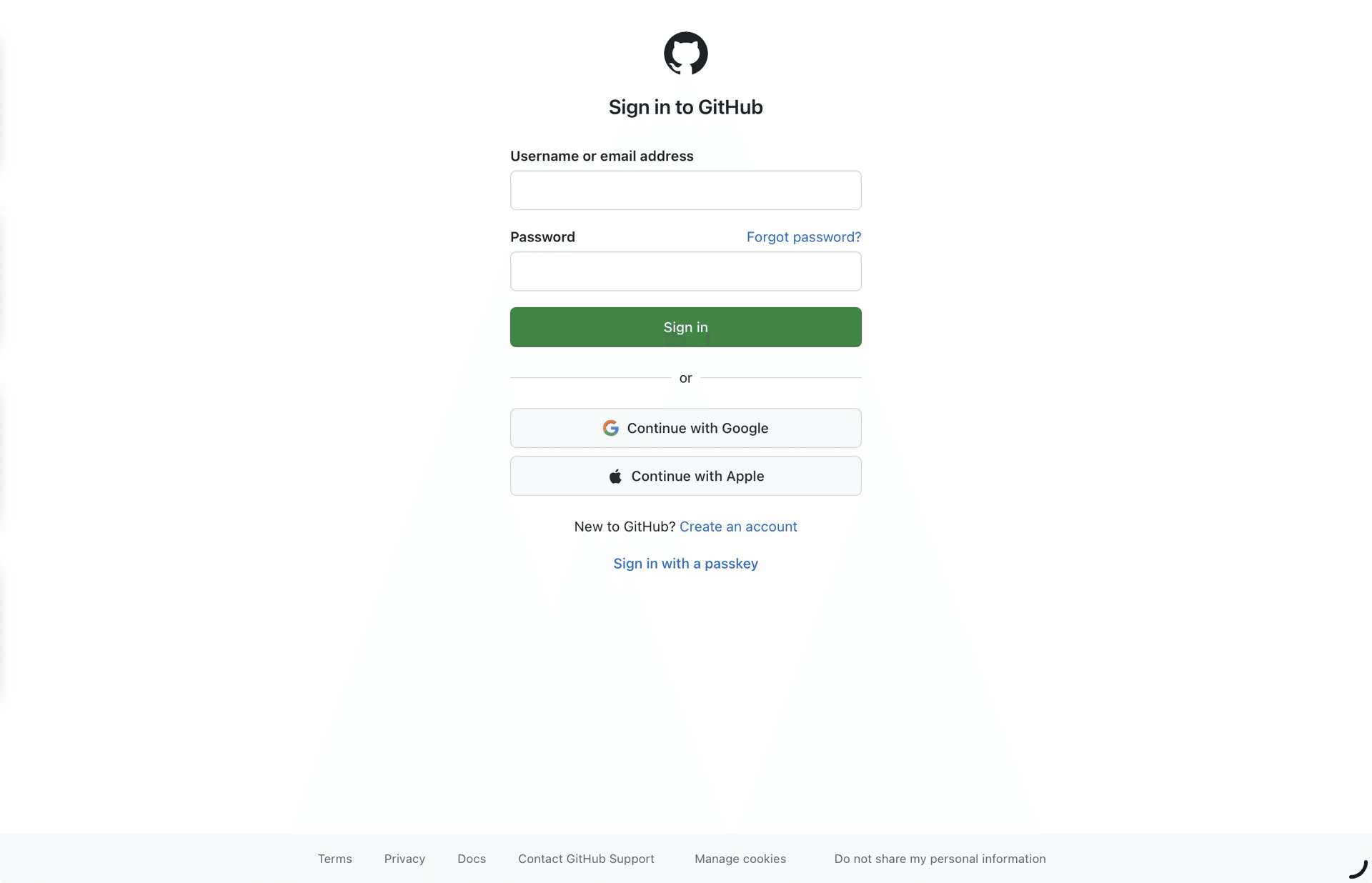
ここで事前にGitHubには登録済みだと思いますので、それぞれの方法でログインをします。
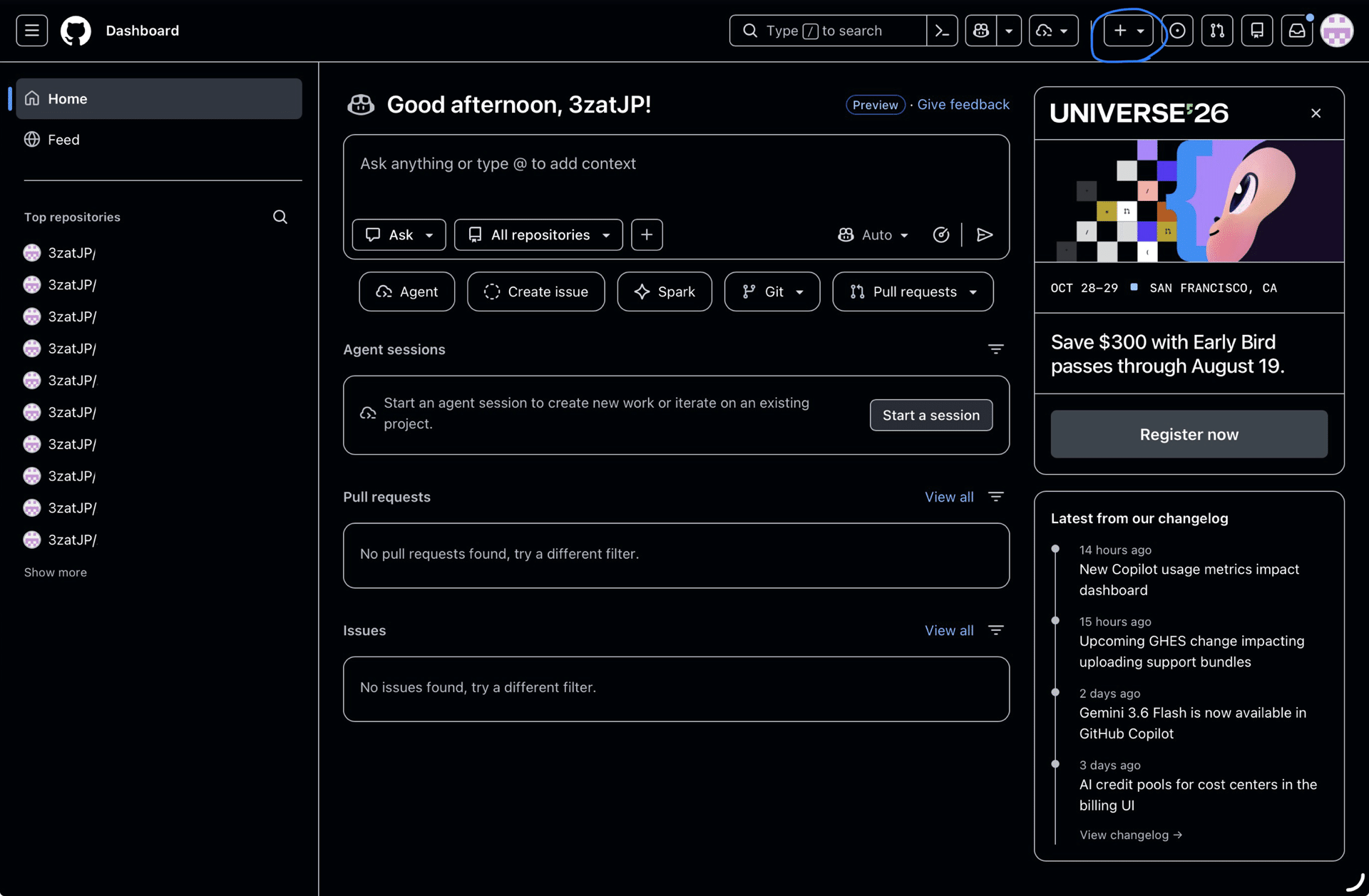
ログインしたら上のプラスボタンを押します。
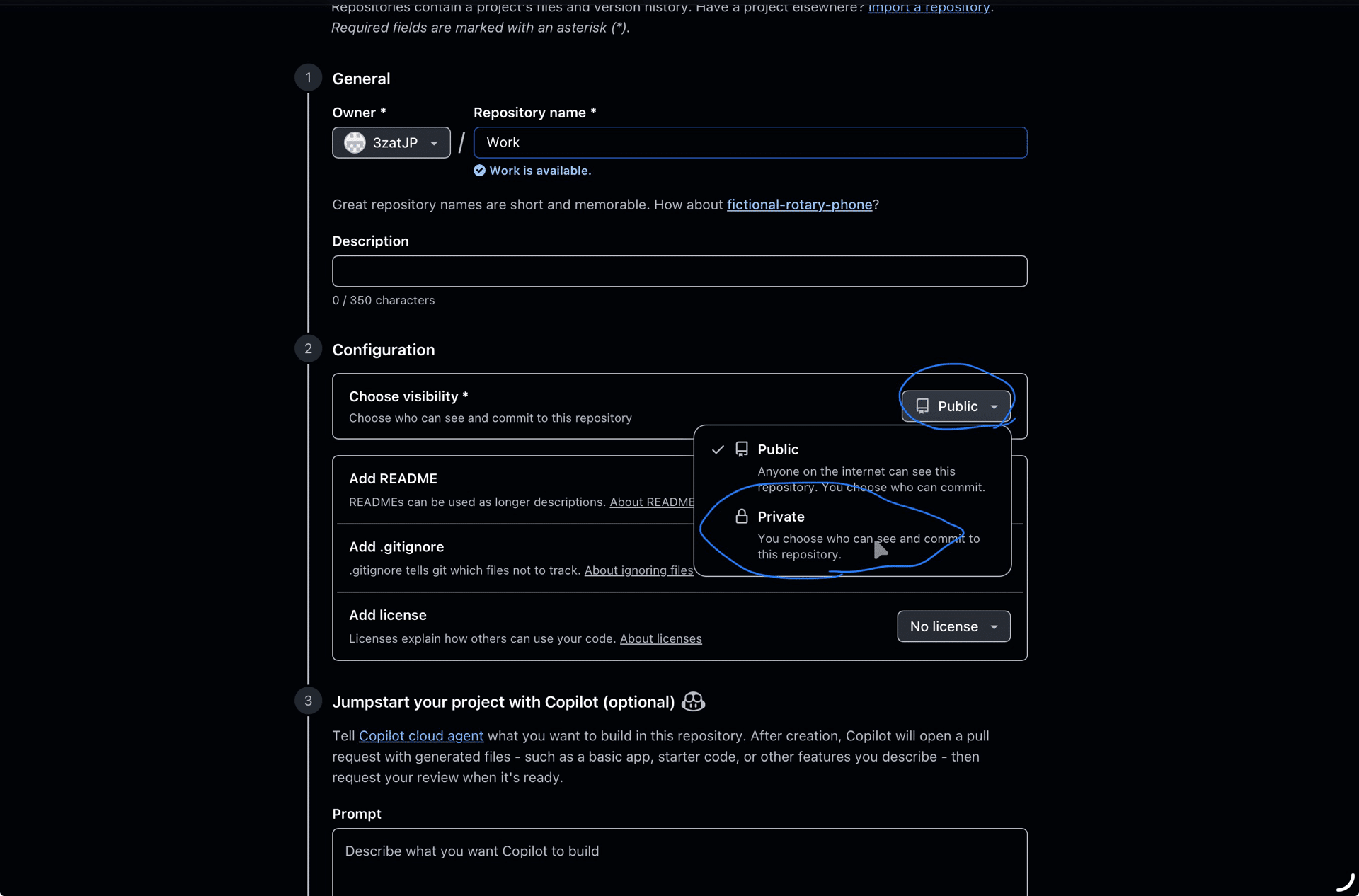
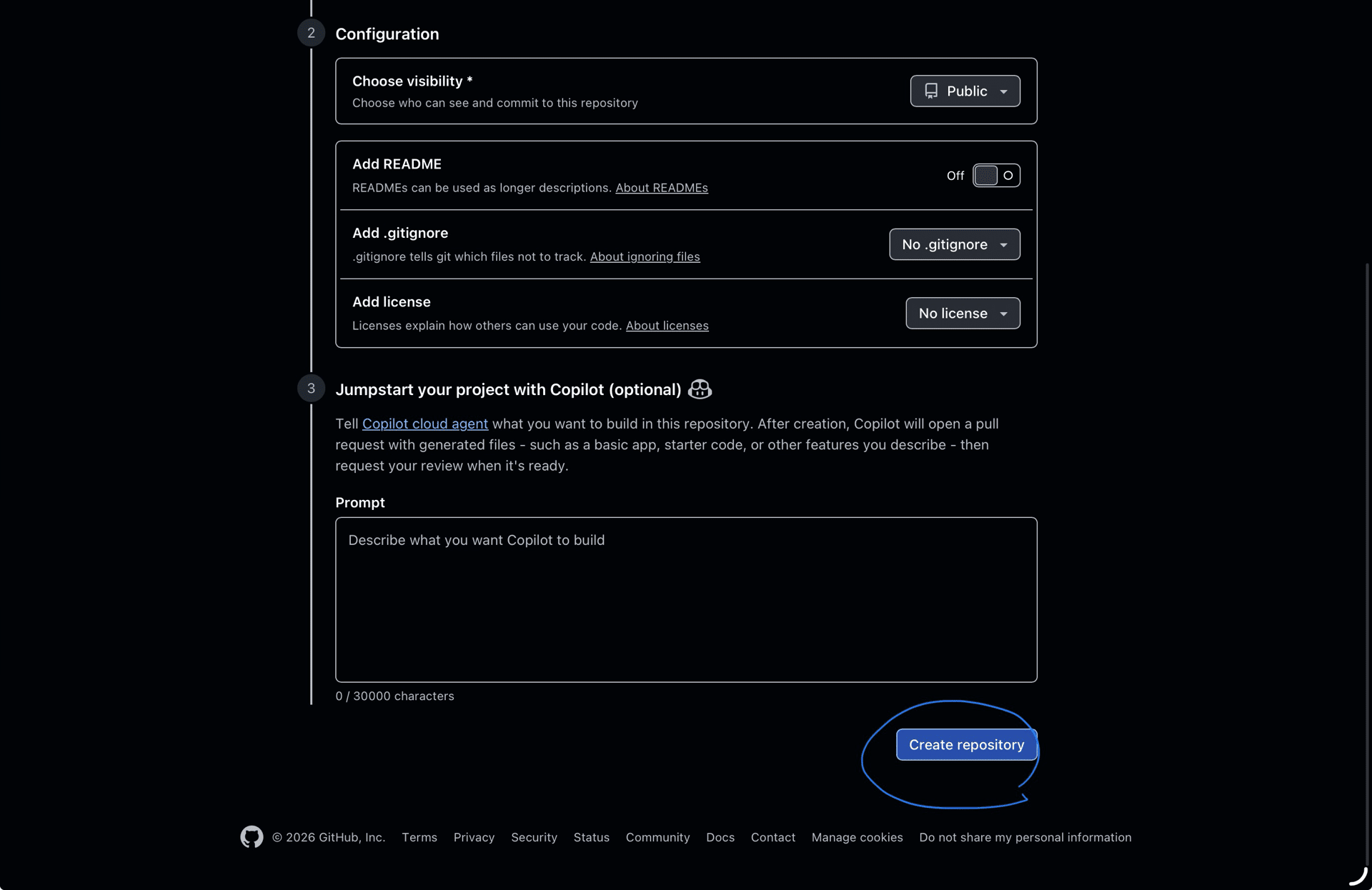
次にこんな画面が出てくると思うので、なんかまあ、覚えやすい名前でもつけてPublicのところをPrivateにしてCreateを押しましょう。
そしたらこんな画面が来ると思うので何にも目をくれず”Create a codespace”を押しましょう
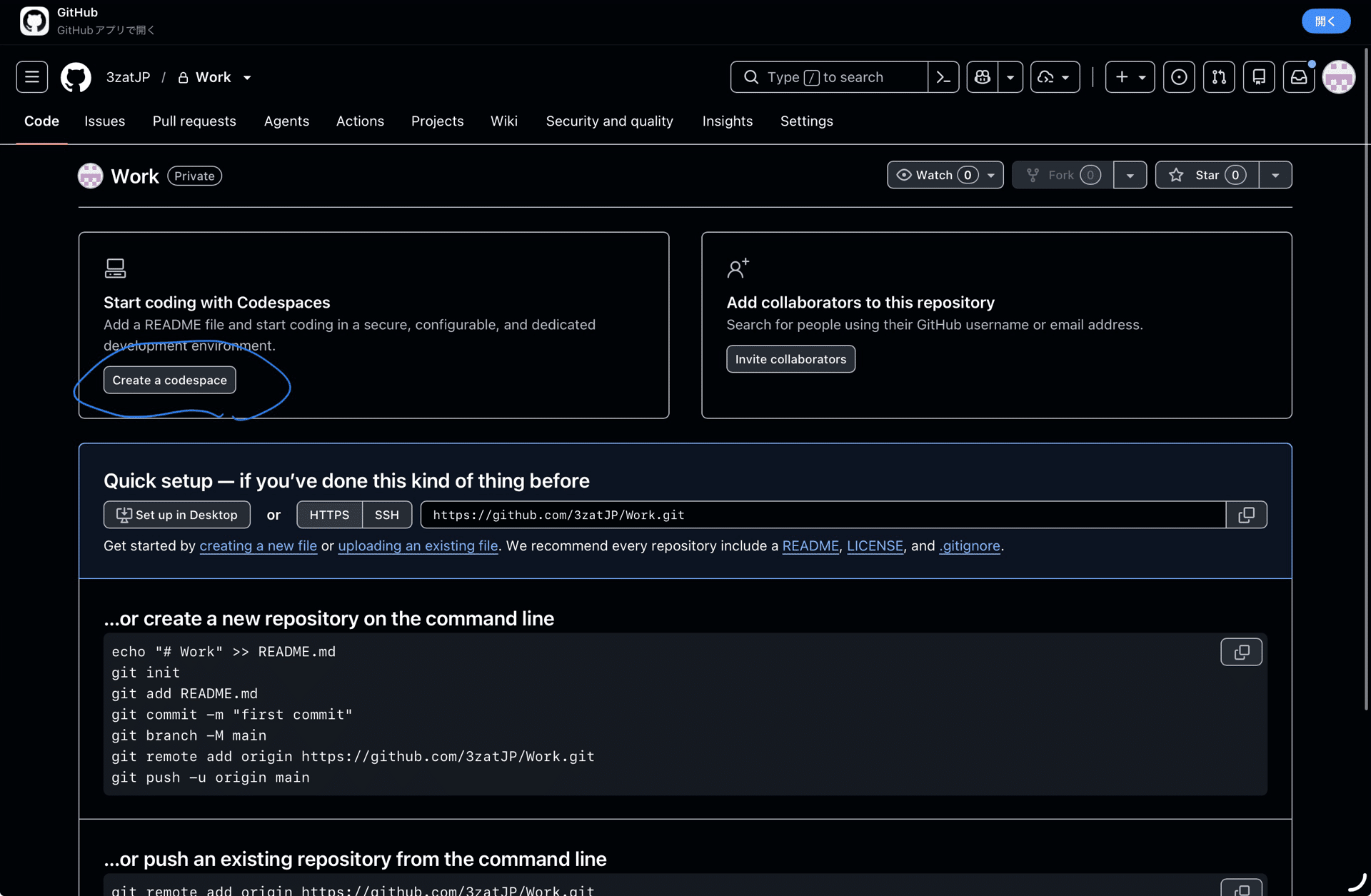
あ、あと、一応確認でPrivateなのを確認しましょう。
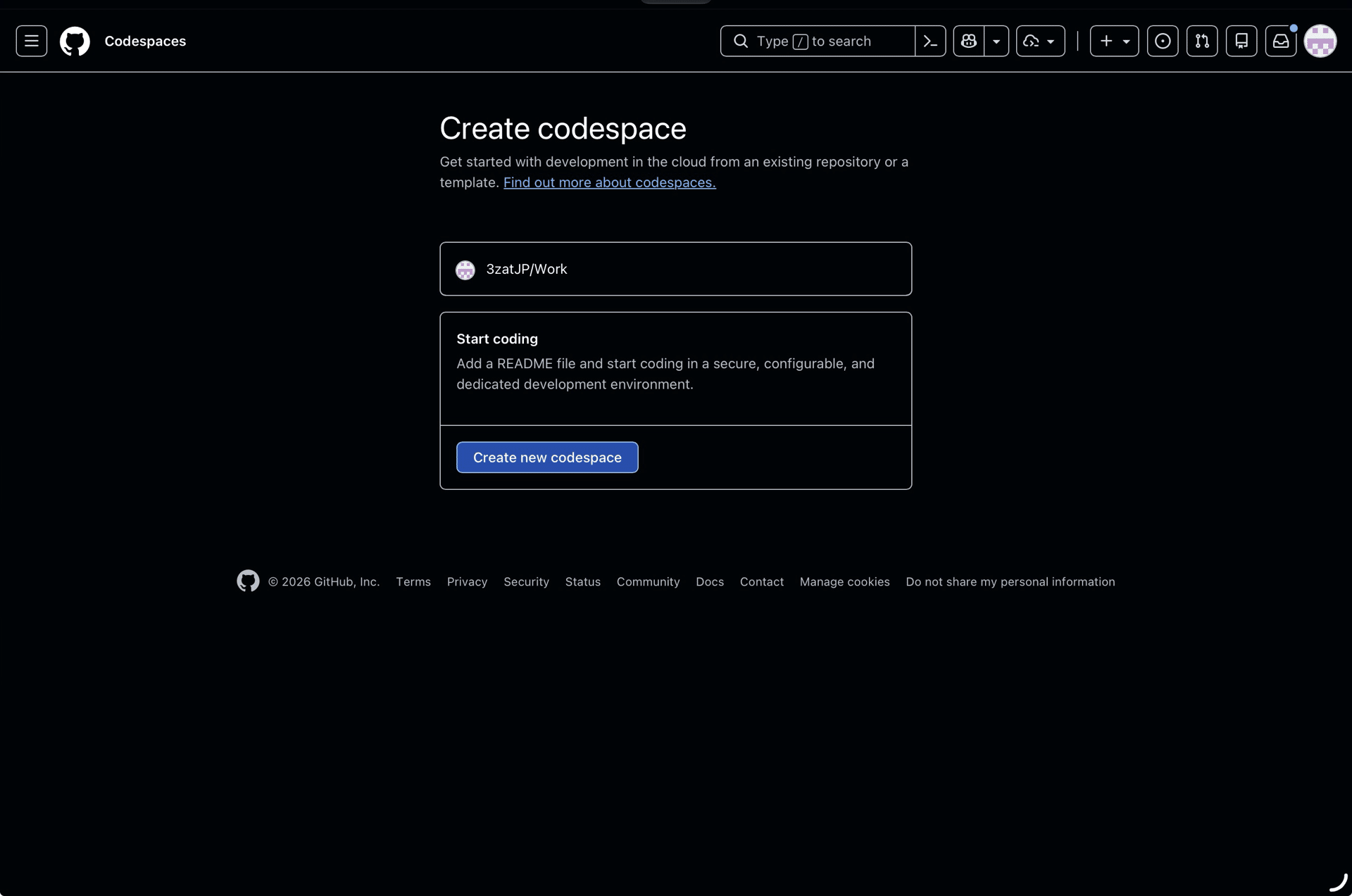
こんな画面に飛ぶと思うので、”Create new codespace”を押しましょう。
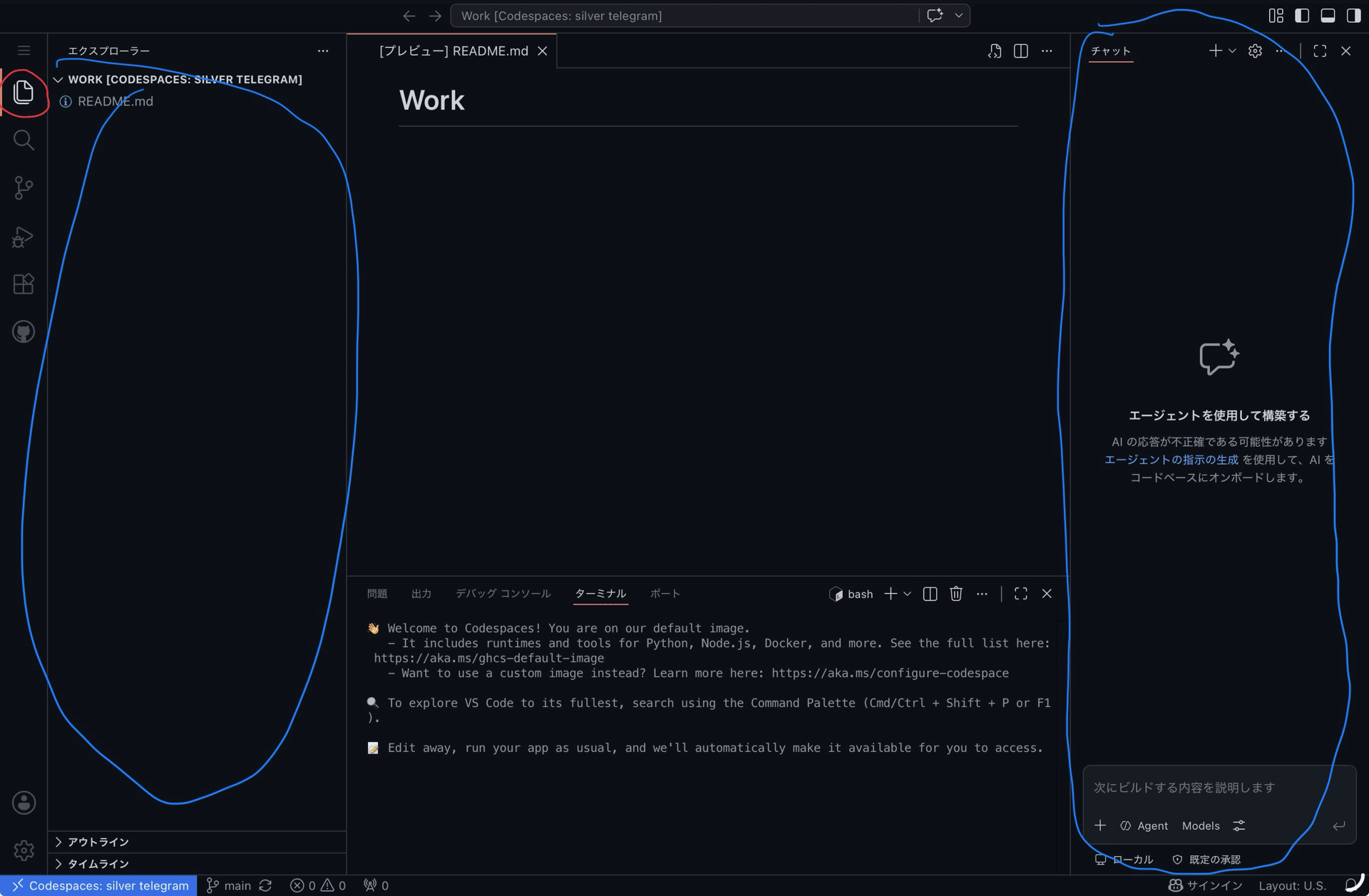
ということでこんな画面になると思います。
青い部分とかは今は使わないので閉じちゃいましょうか。
エクスプロラーと書いてあるところは赤いところを押せば隠せます。
あと見やすく使いやすいように下のターミナルのところを最大化しちゃいましょうか。
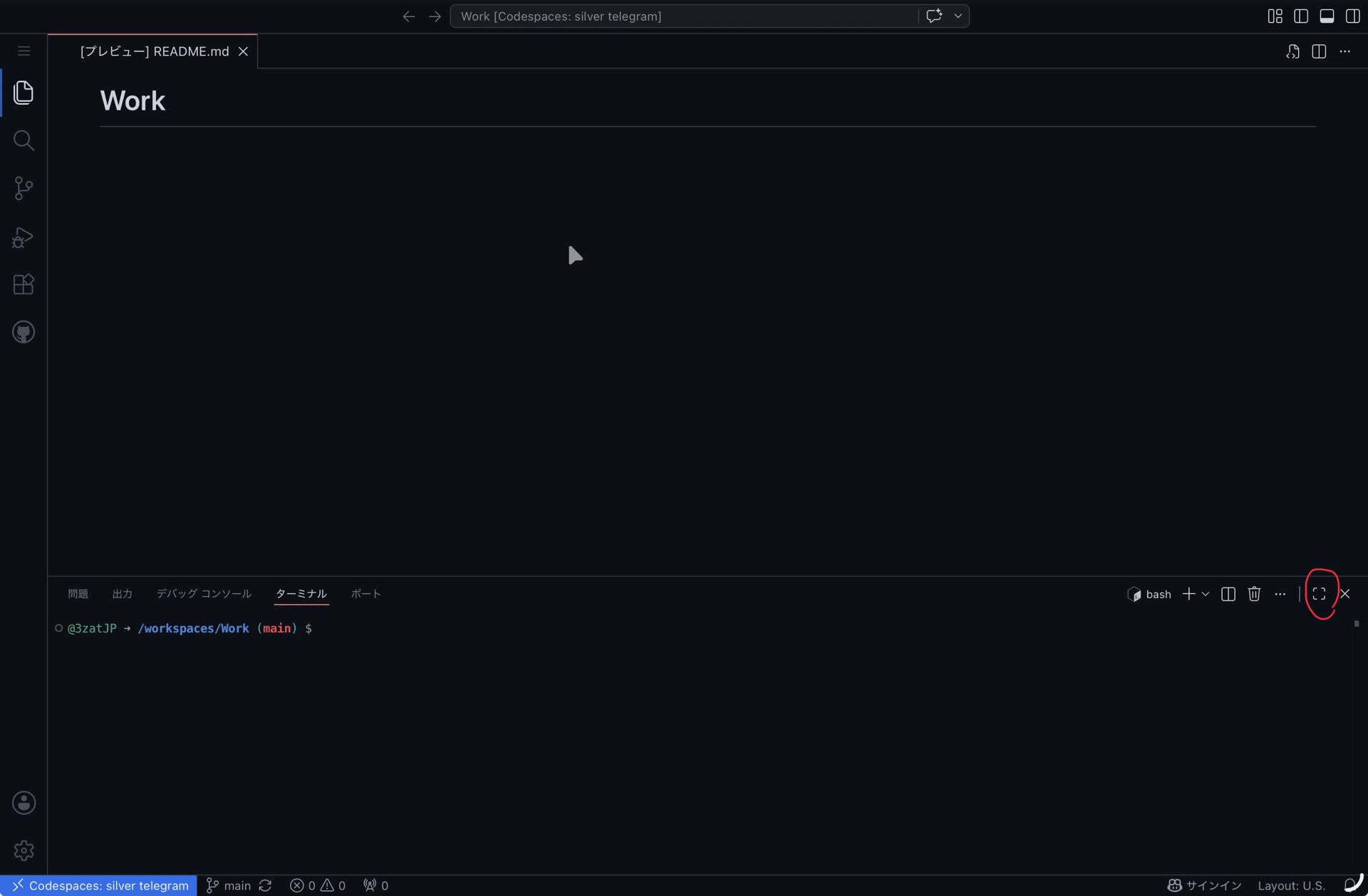
拡大化は赤く囲ったところを使います。
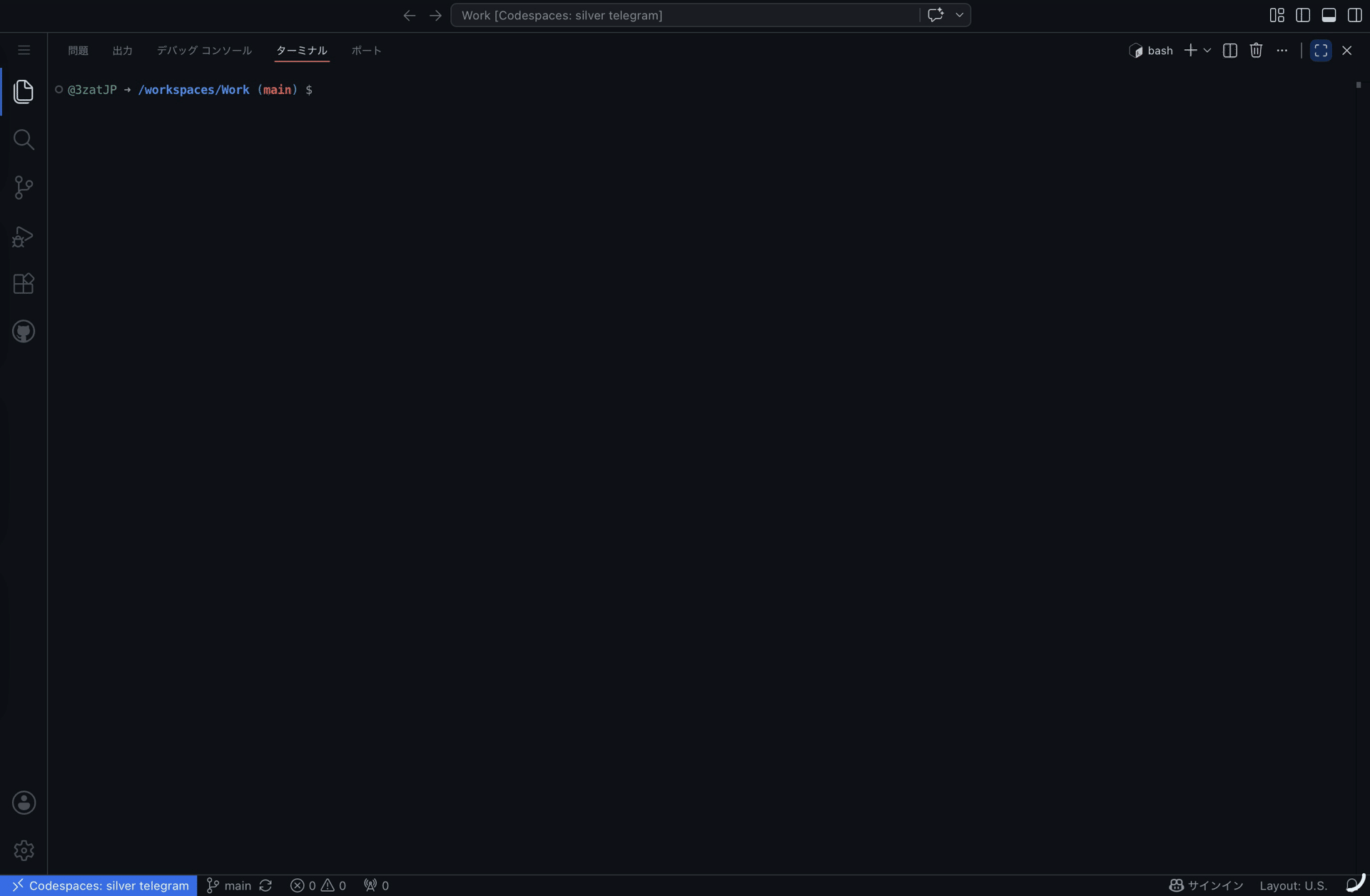
この画面になったら中央ところを押しましょう
とりあえず、ここまでで、GitHub Codespaceという実行するところのセッティングができました。
それでは本命、Google Antigravity CLIを入れよう。
ここからはGoogle Antigravity CLIを入れていく手順です。
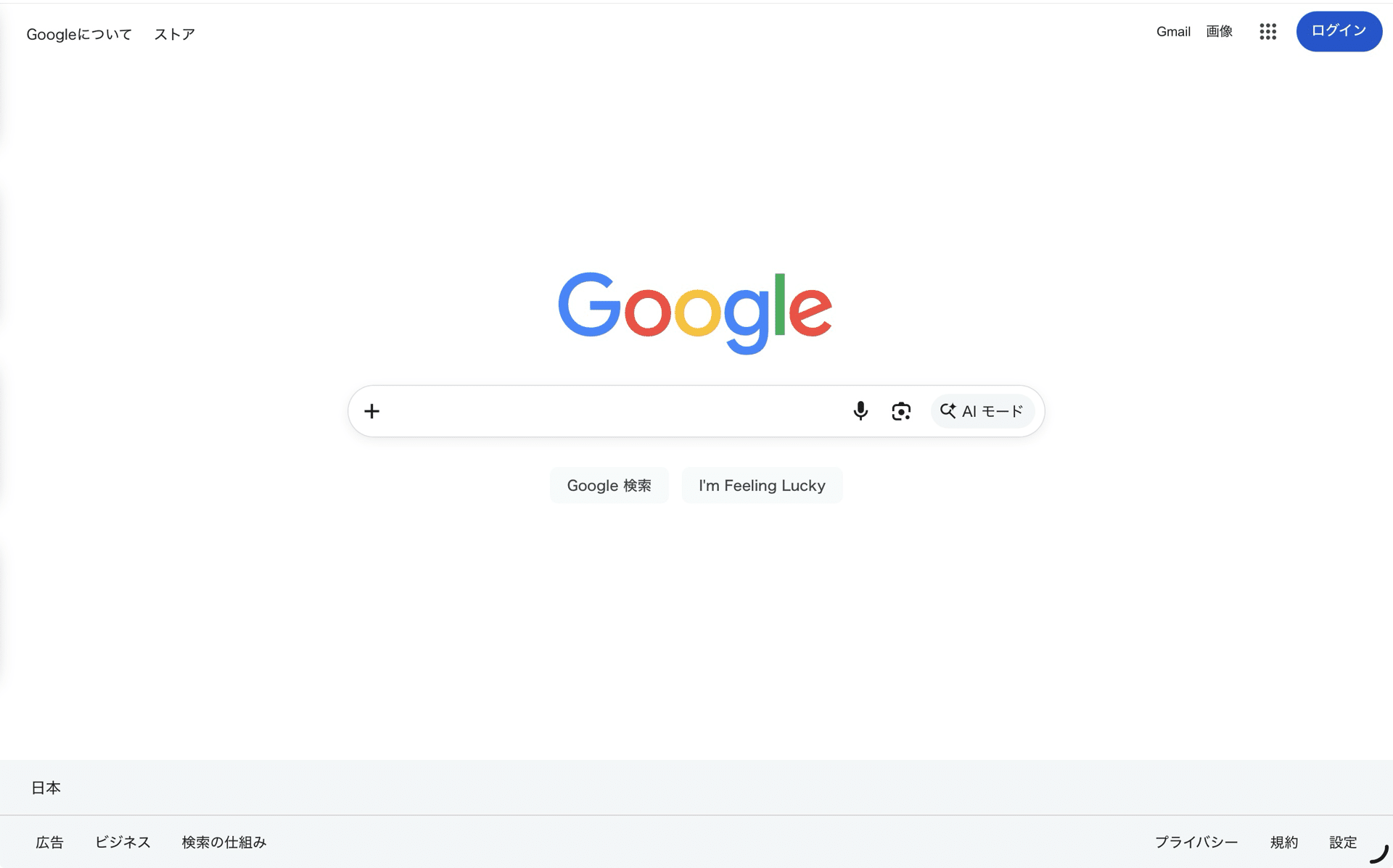
検索でGoogle Antigravity と入力し
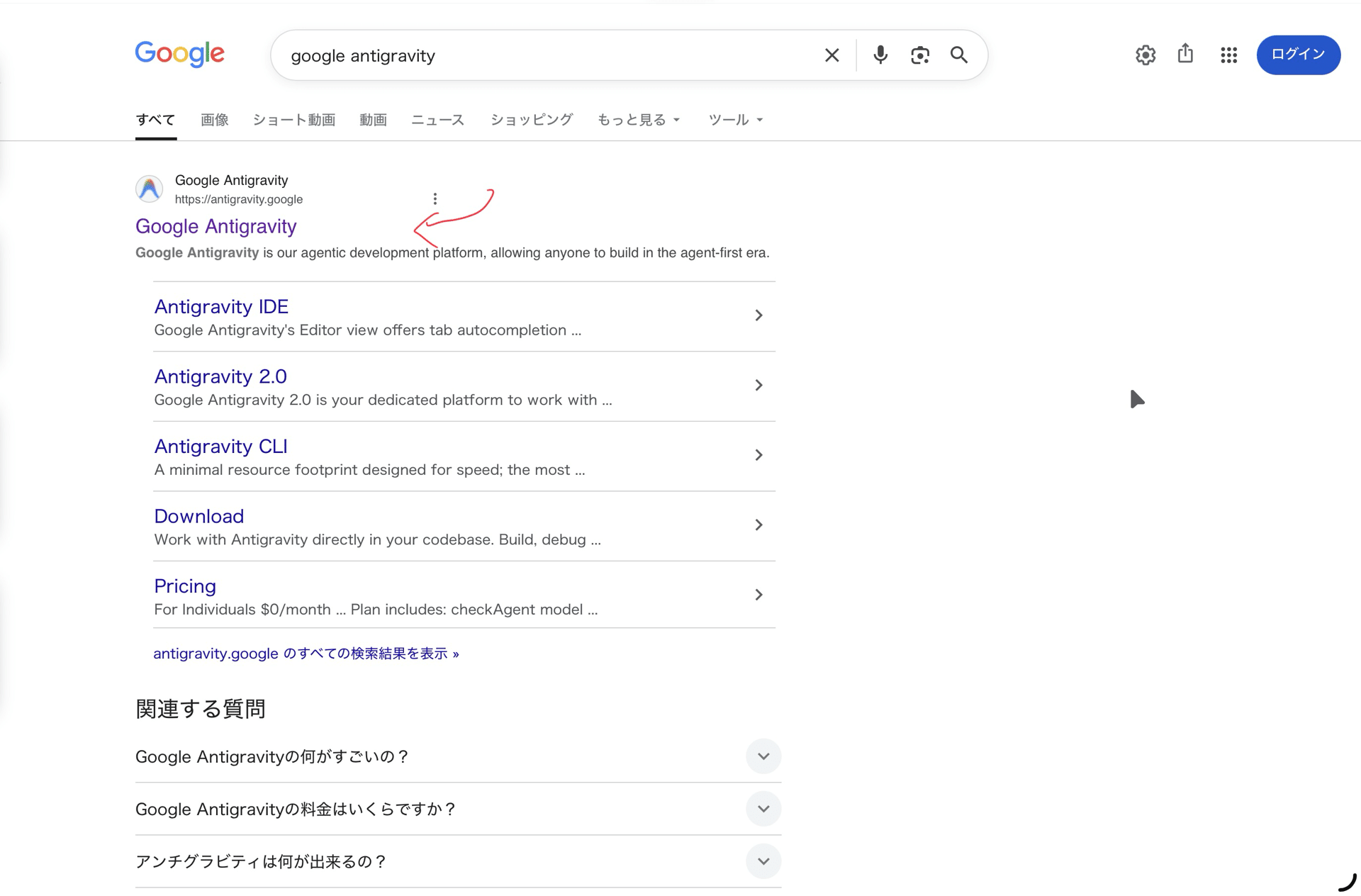
一番上のGoogle Antigravityというのを押すか下のリンクからアクセスします。
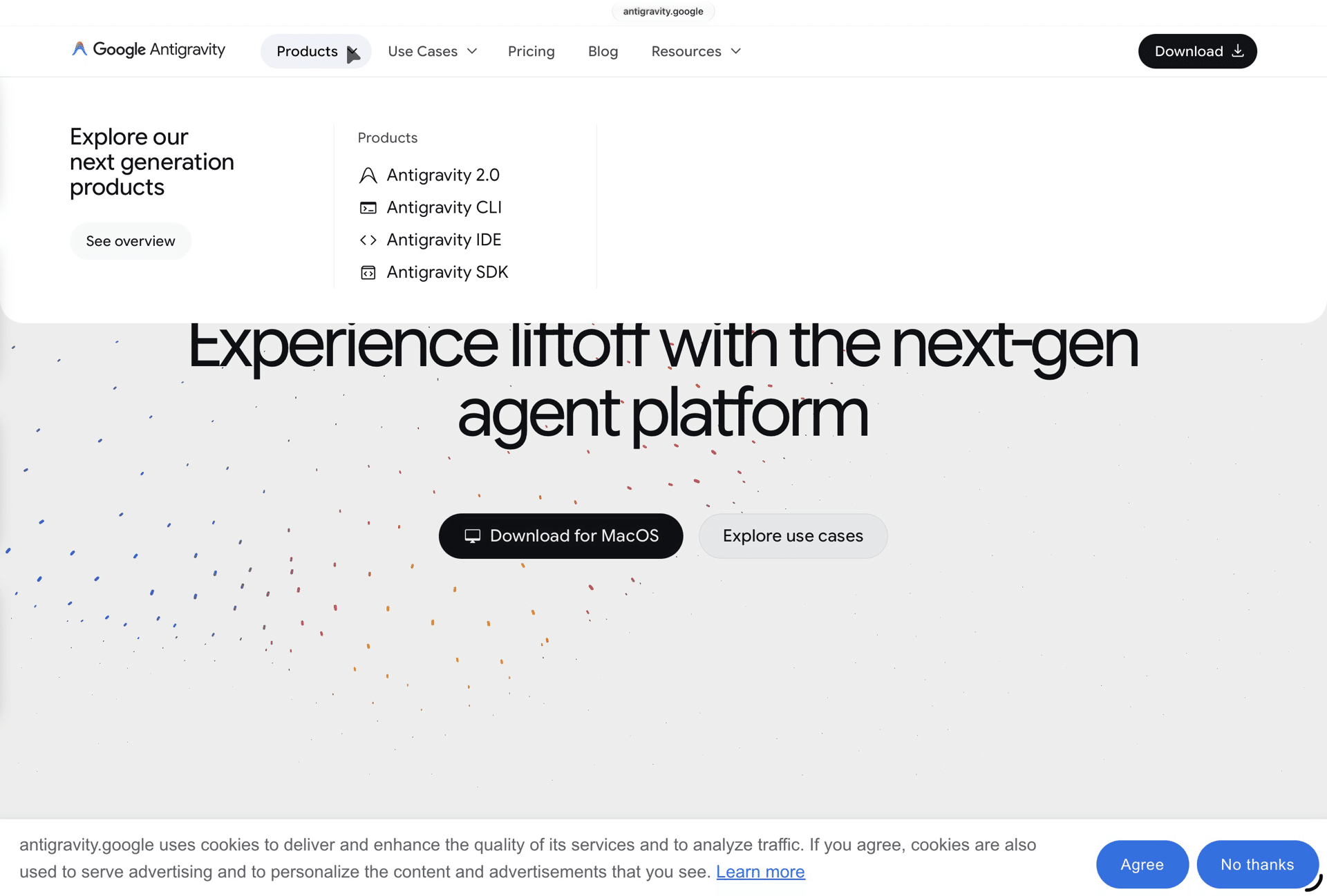
そしたら”Products”にカーソルを合わせるかタップするとAntigravity CLIというのがあるのでそこをタップしましょう。
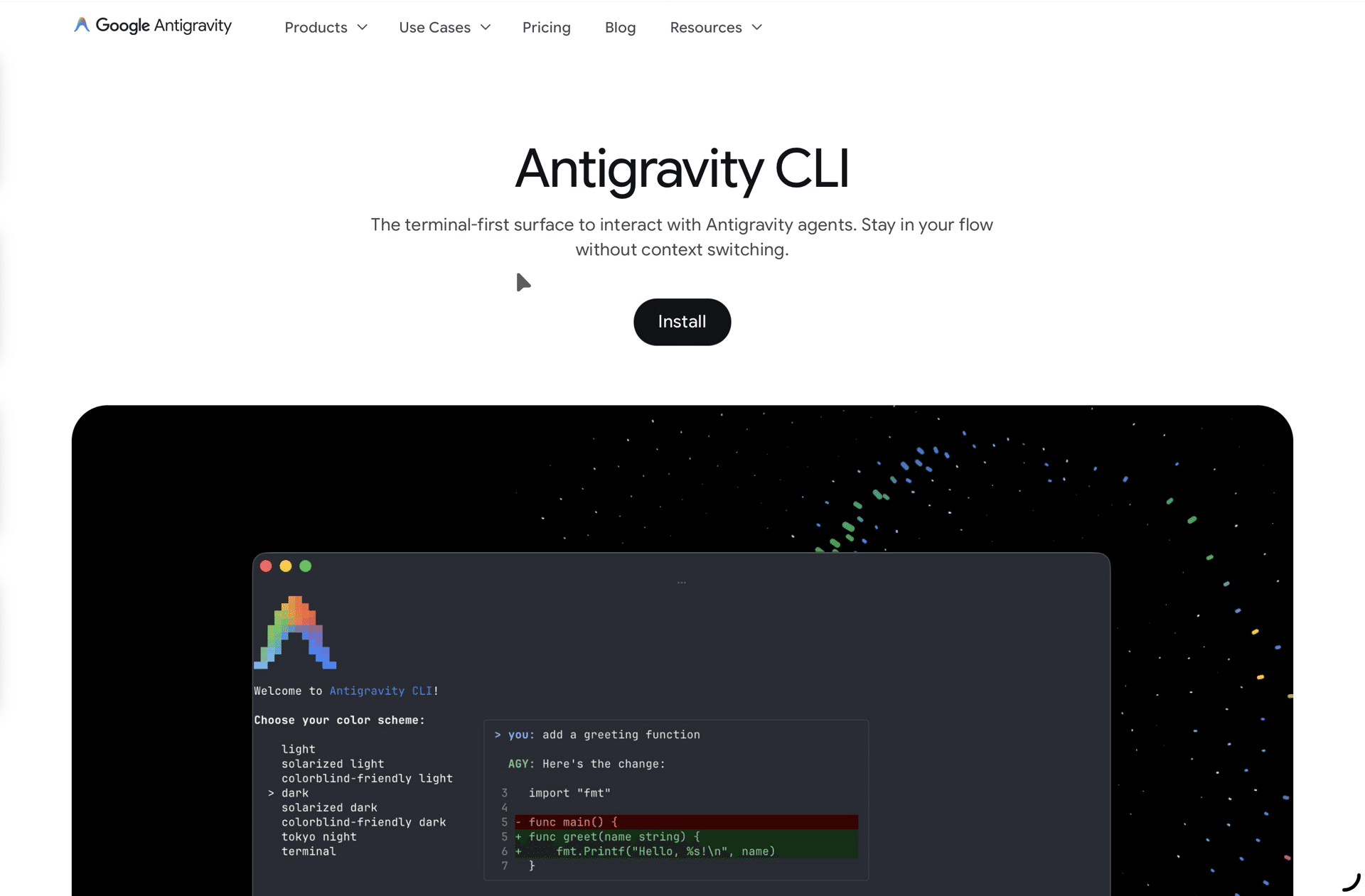
こういう画面が開くと思うのでインストールを押します。
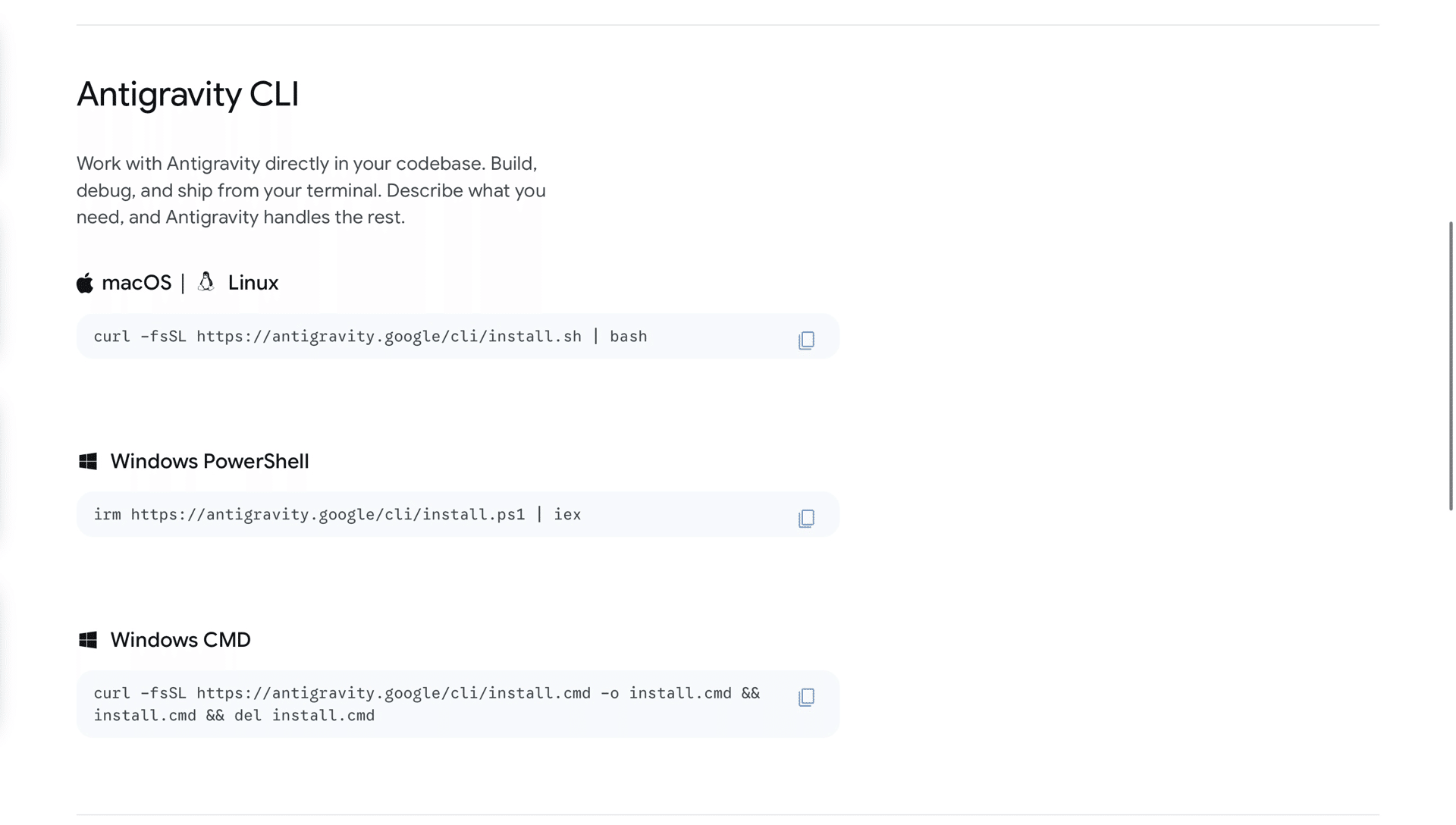
そうするとこういう画面が開くと思うので、macOS/Linuxにあるこのコマンド(現時点での最新のコマンドを下に貼っておきます。最新の情報かどうかをご自身でご確認することをおすすめします。)をコピーのマークがあるのでコピーします
※間違えてもWindows CMDやWindows PowerShellをコピーしないようにしてください
curl -fsSL https://antigravity.google/cli/install.sh | bashコピーできたら
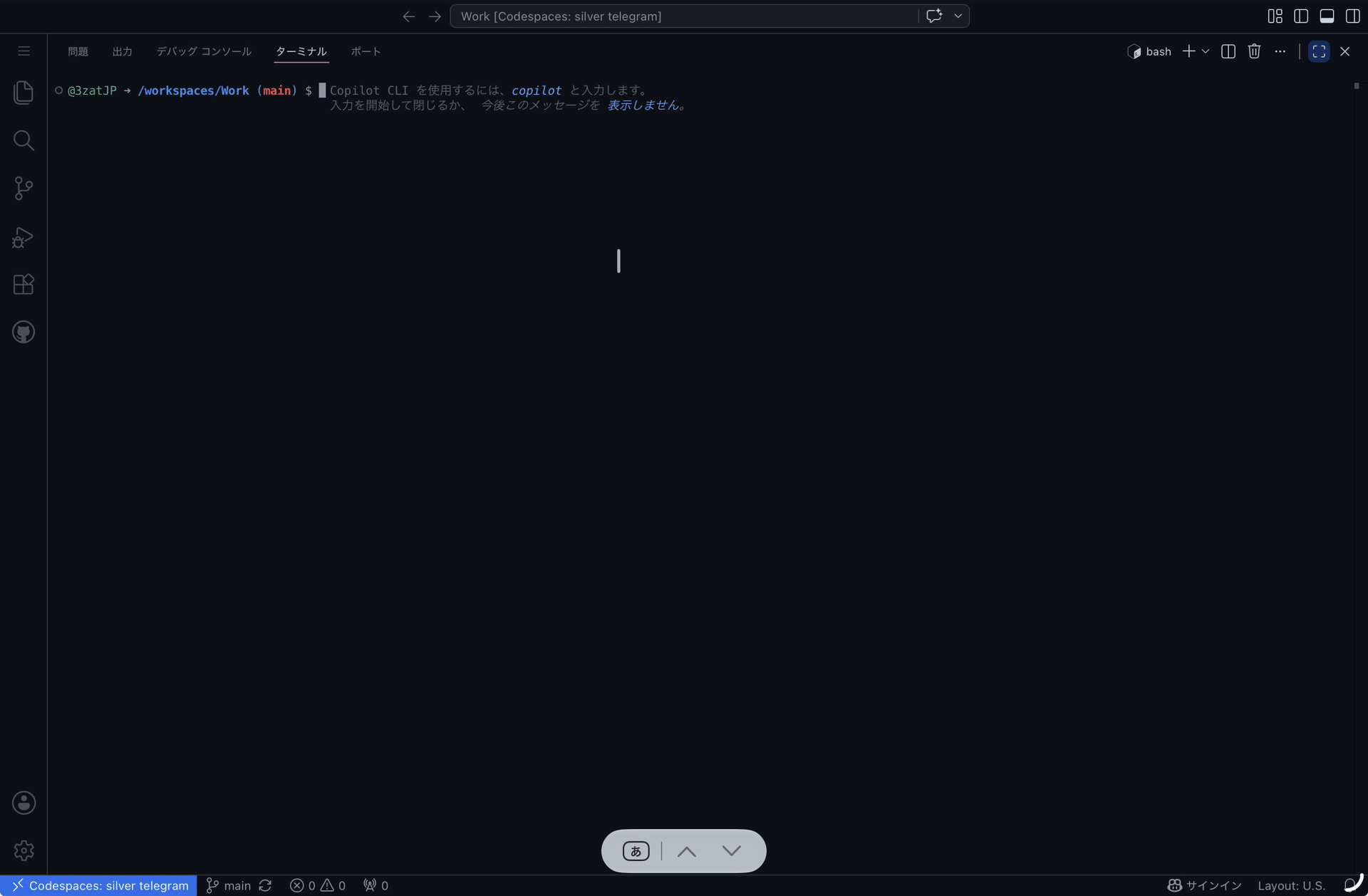
さっき開いたCodespaceに戻ってきてどこかタップすると白い長方形が表示されている(画面のようになっていれば)状態になっている状態でペースト(キーボードがあれば⌘+V)をしてEnterを押します。
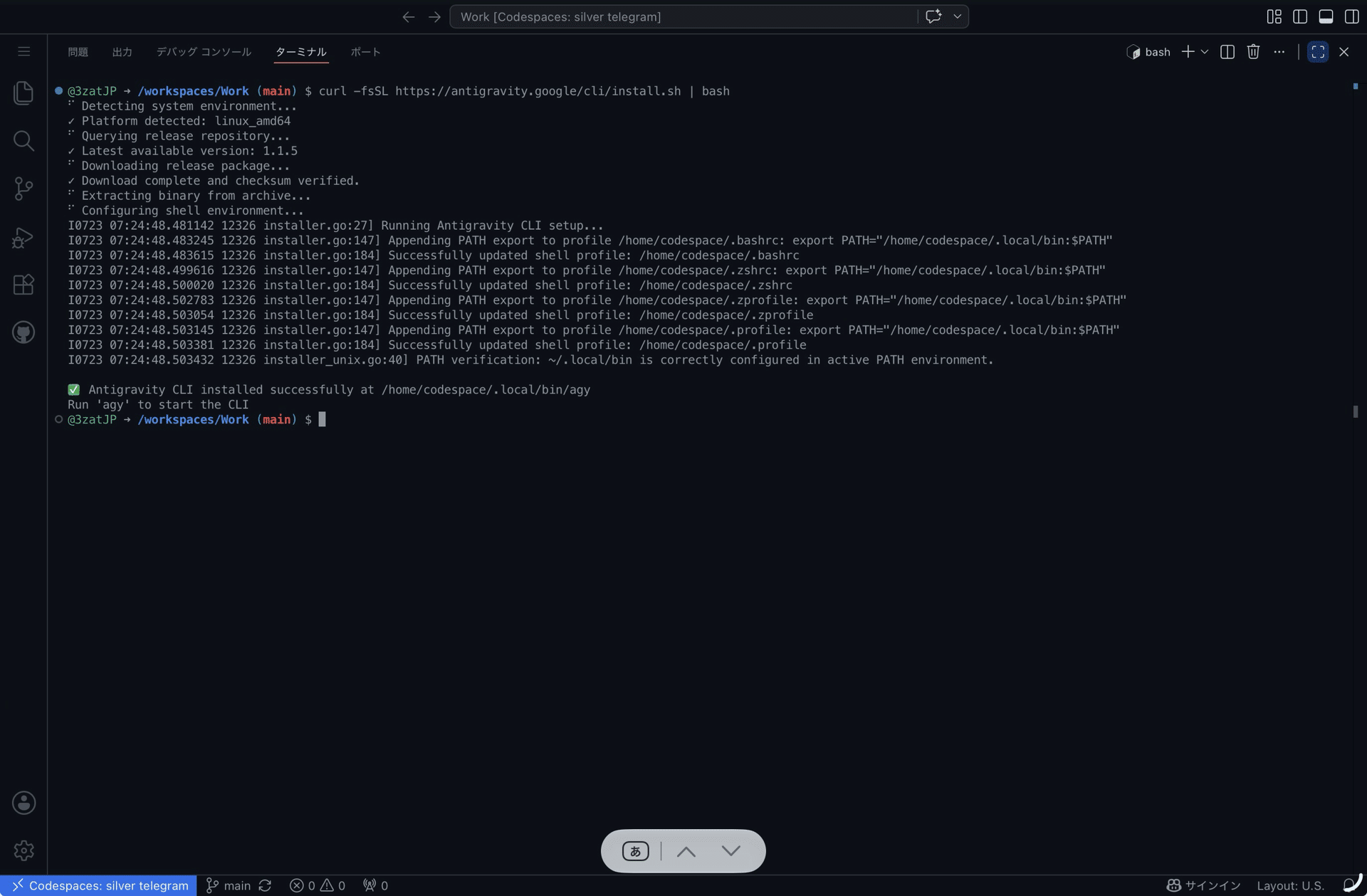
この画面になればインストールは成功です。
じゃあ、実際に使ってみよう
じゃあ、どうやって使うのか今入力した画面に以下のコマンドを打ちます
(これも変わる可能性があります)
agy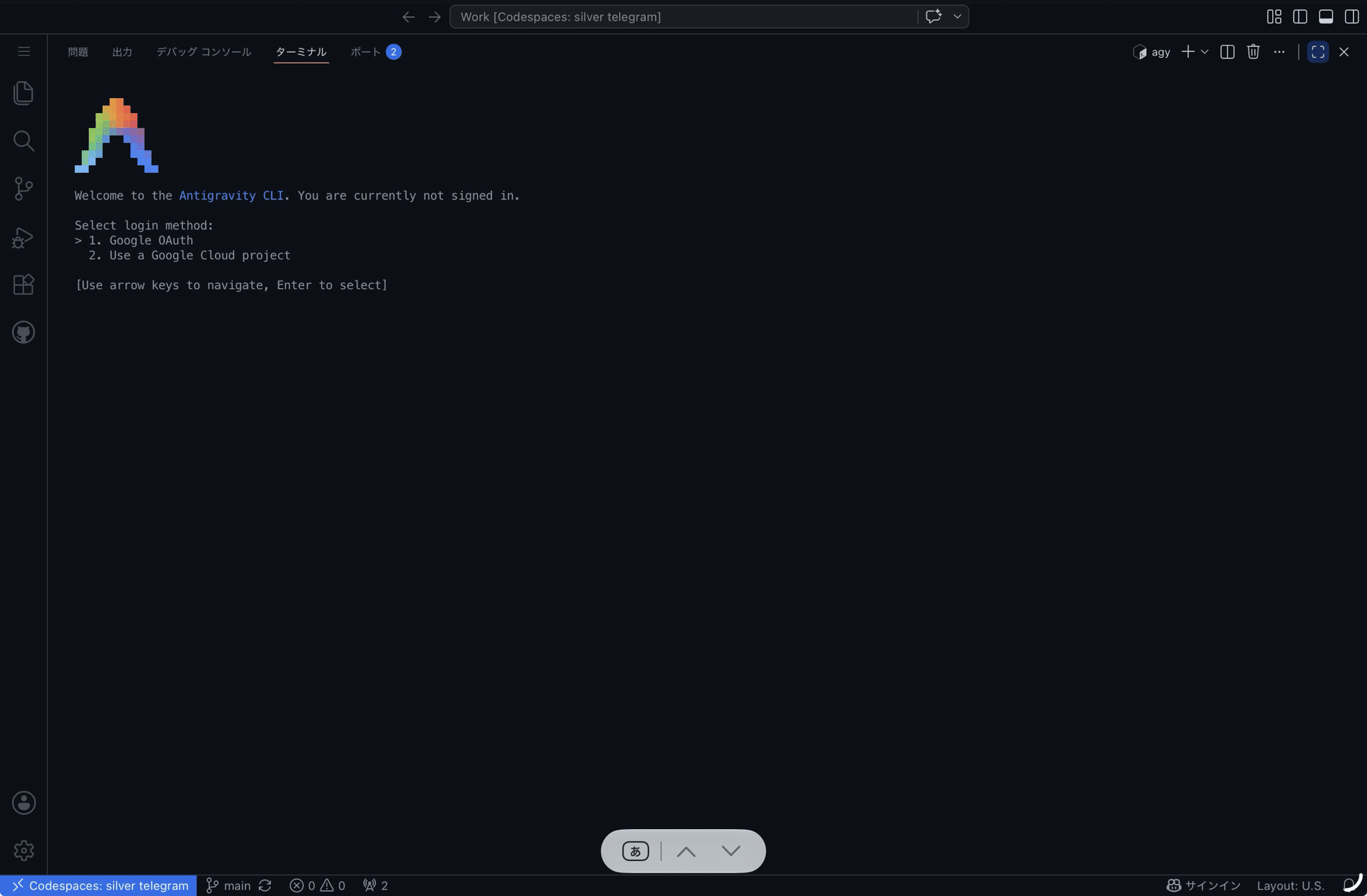
そしたら、Googleアカウントにログインするために上の”1.Google OAuth”を選択してEnterを押します。
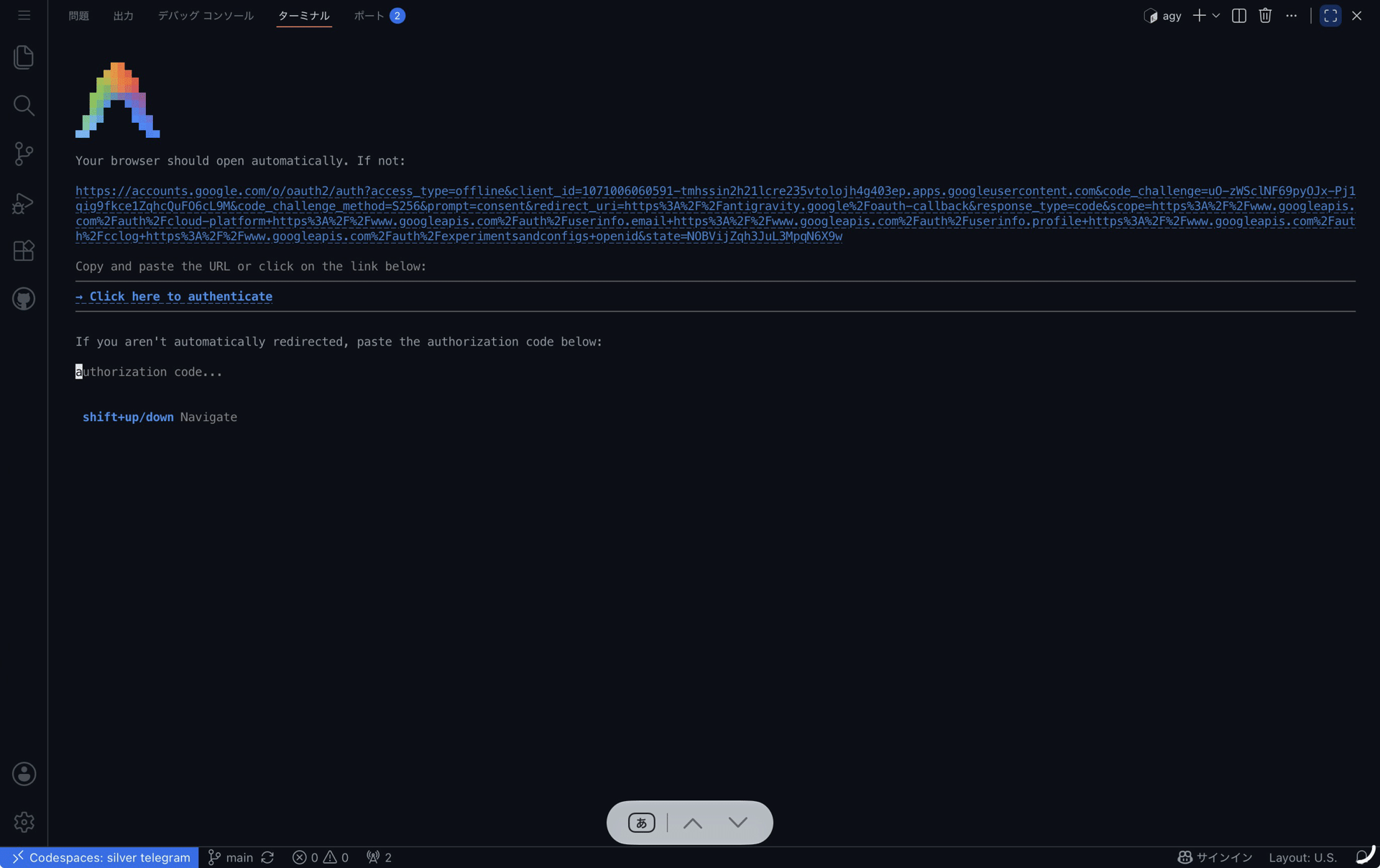
こんな画面が出ると思うので
ポインターを持ってきて⌘+クリックでこんな画面になるとおもいます
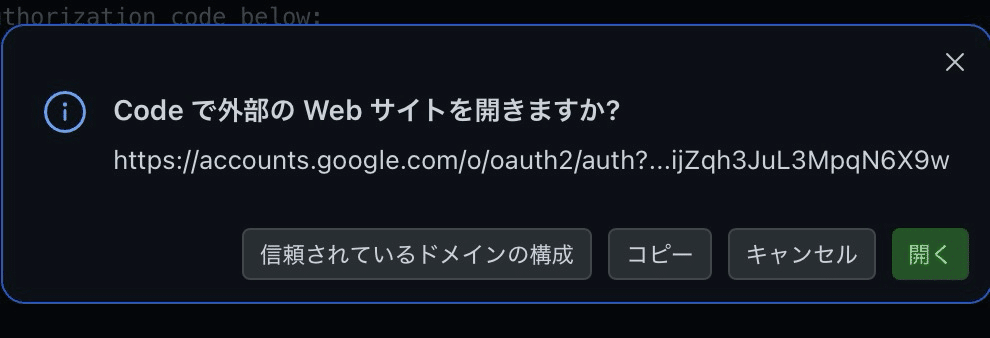
そしたら、“開く”をタップ。
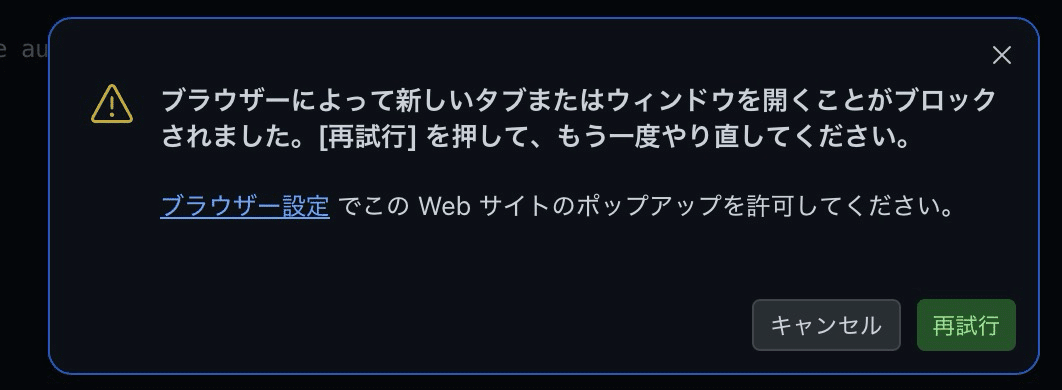
“再試行”をタップ
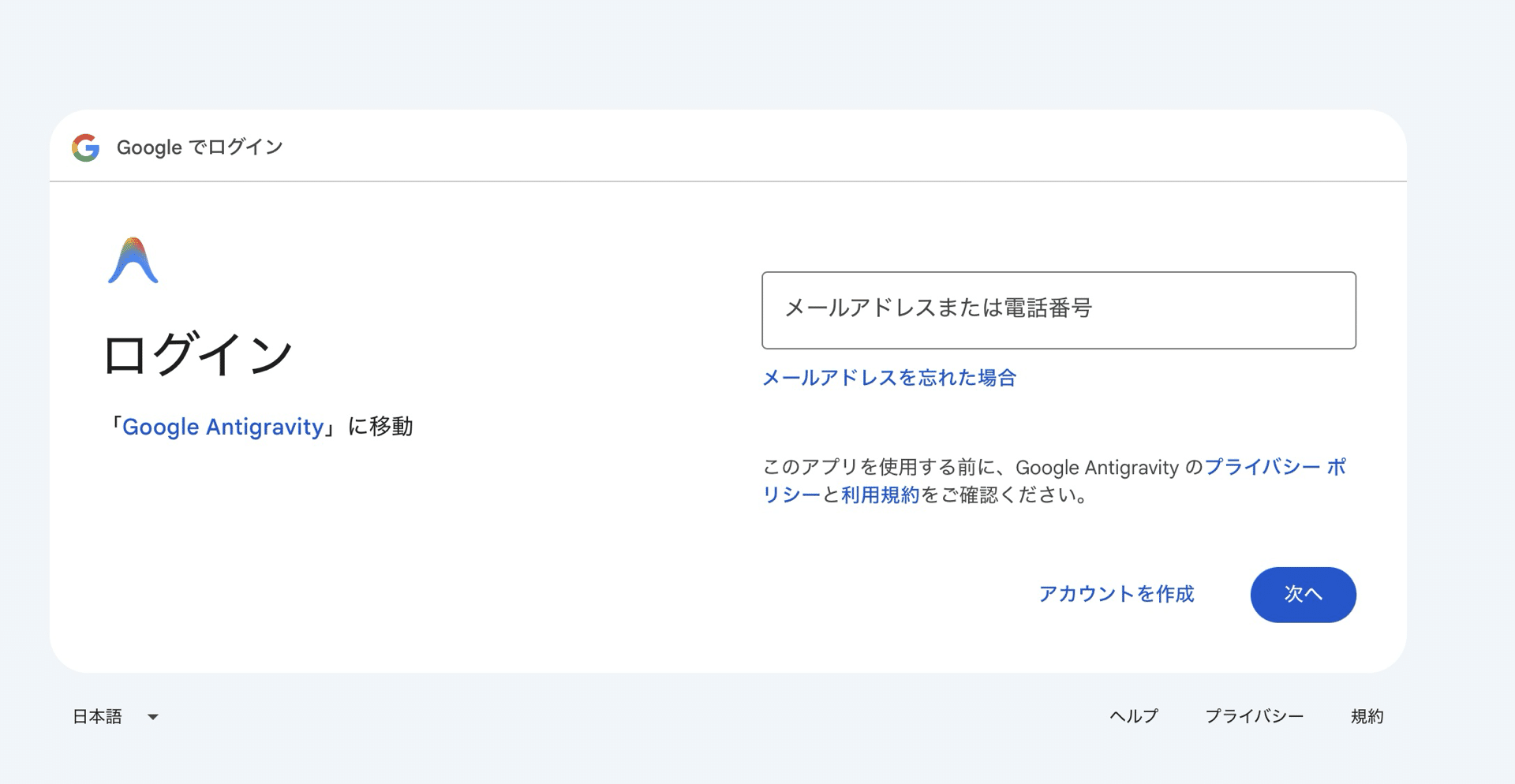
もうそしたらね。もうよく見るGoogleアカウントのログイン画面になるのでログインをしてもらって
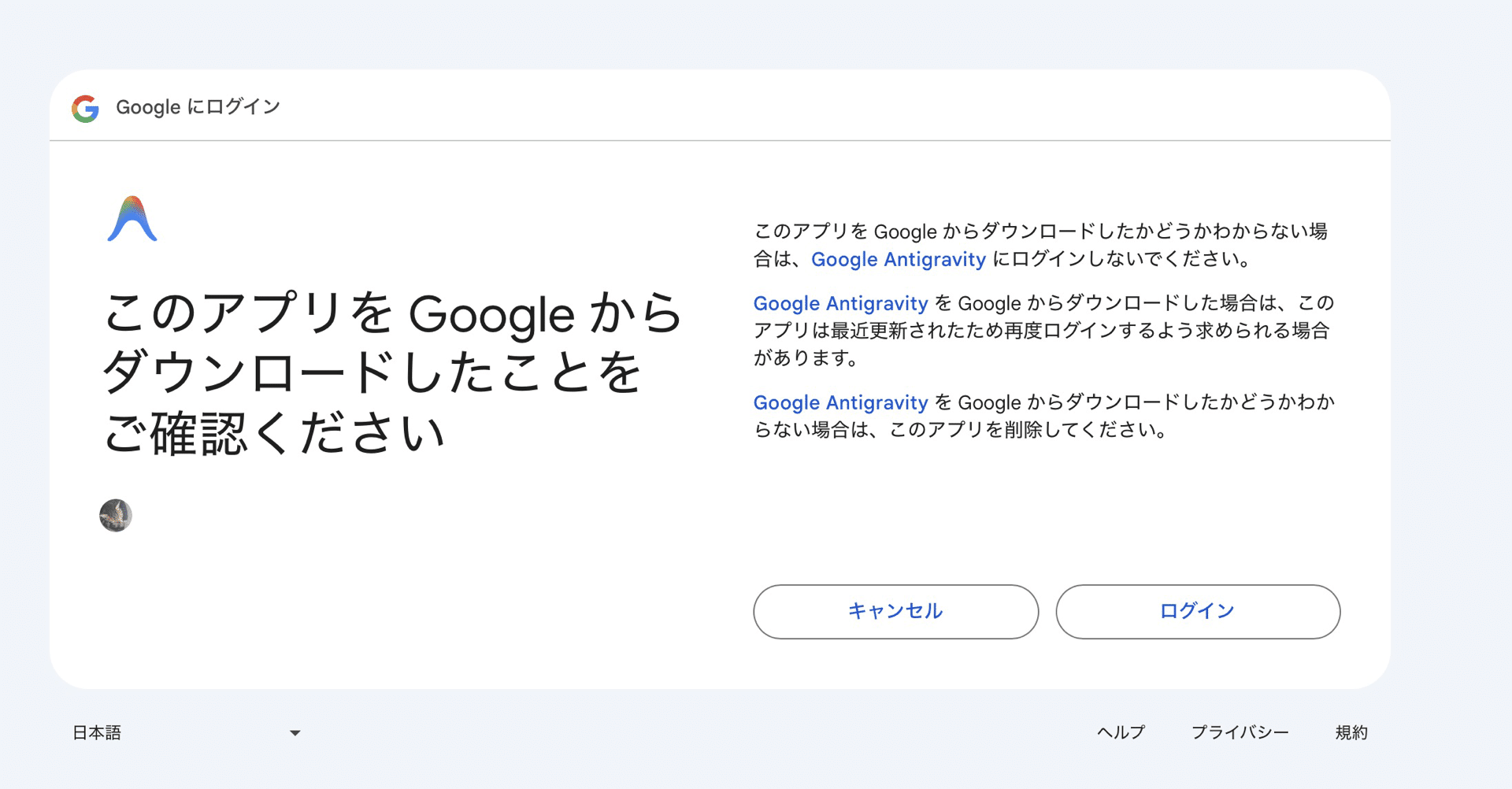
さっきの公式サイトからコマンドを打った場合に“ログイン”をタップ。
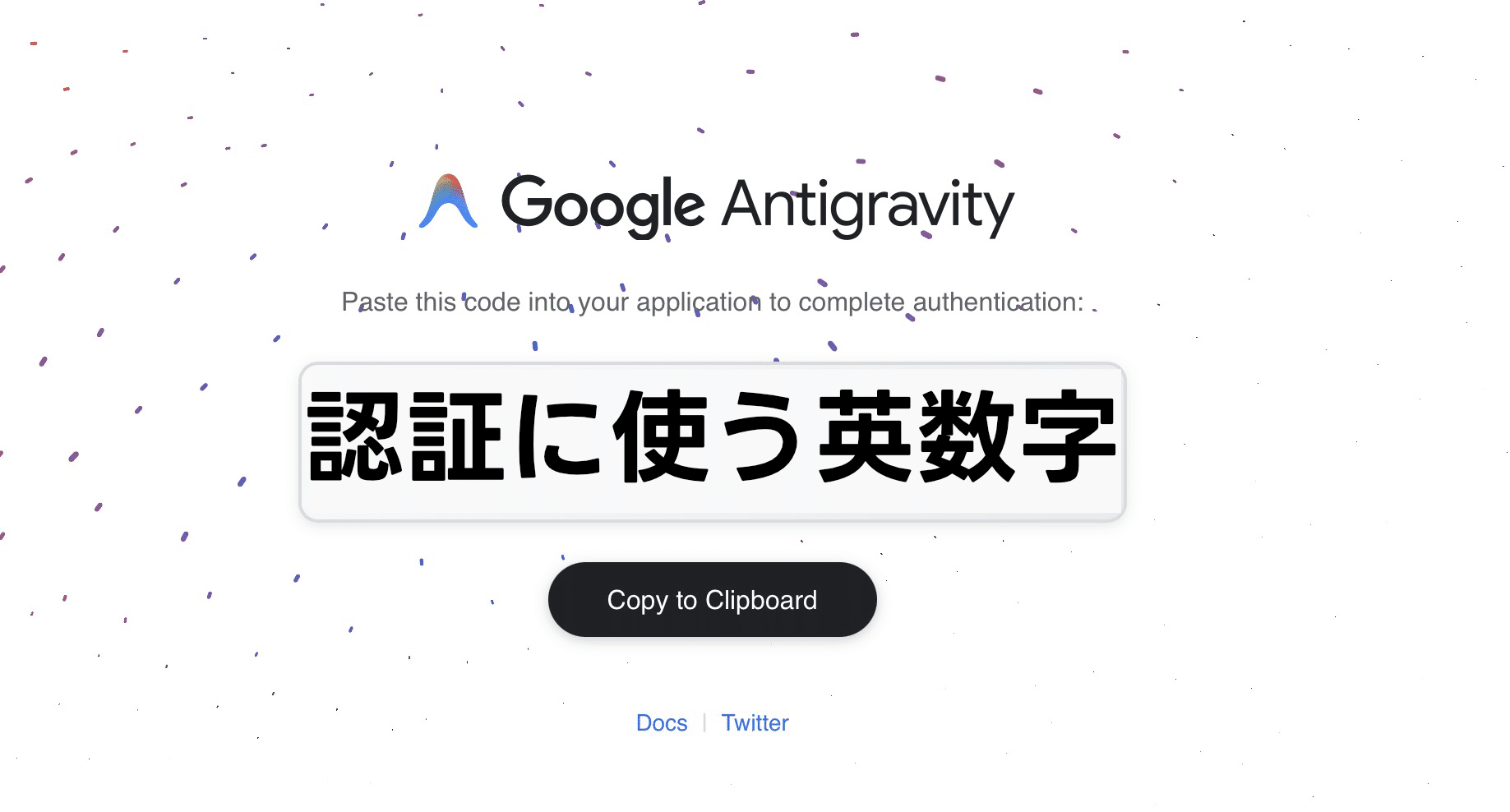
そしたらこんな感じのコード表示されるので、”Copy to Clipboard”をクリック。
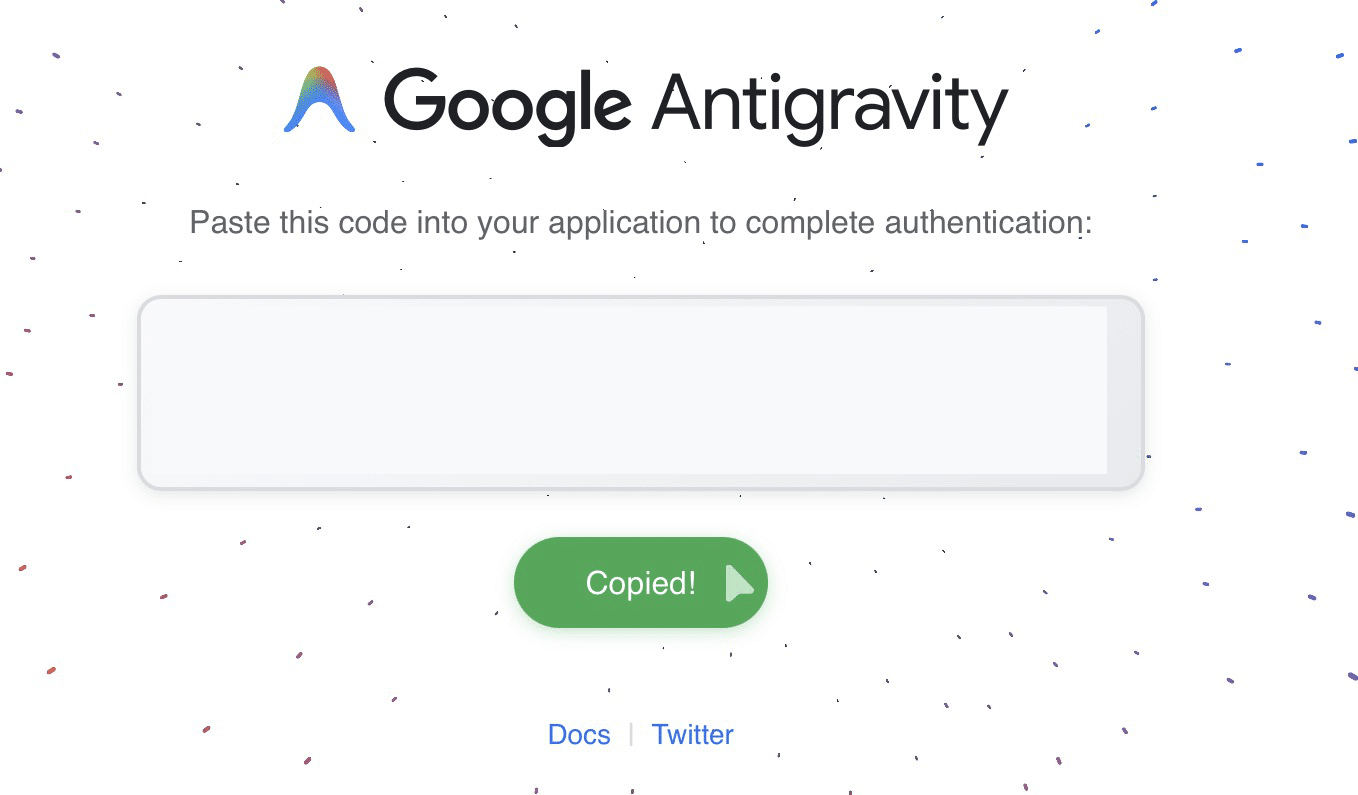
“Copied”と出たら、その状態でCodespaceに戻り、最初の入力してた画面にそのまま⌘ +Vでペースト。
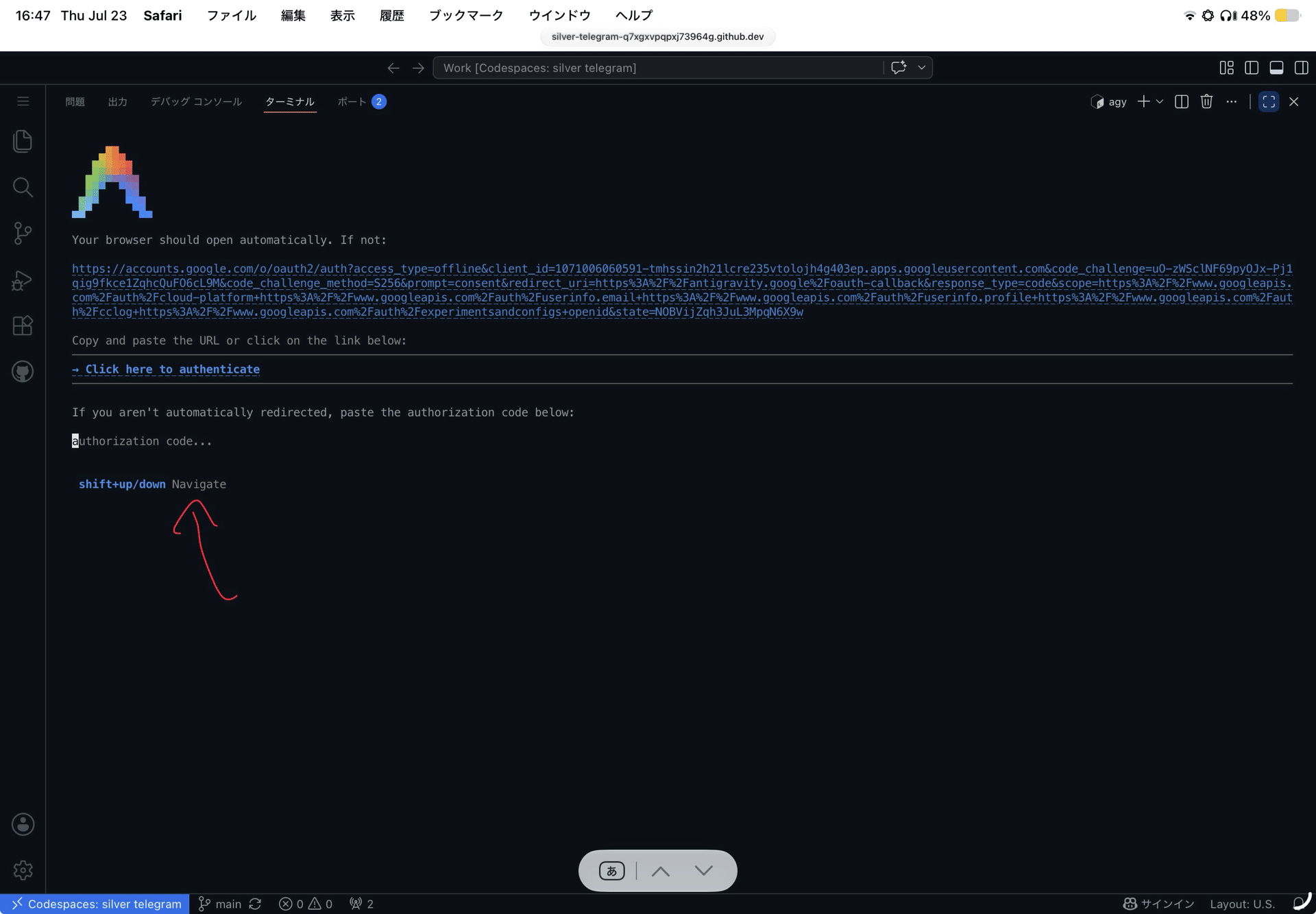
ペーストしたままEnterします。
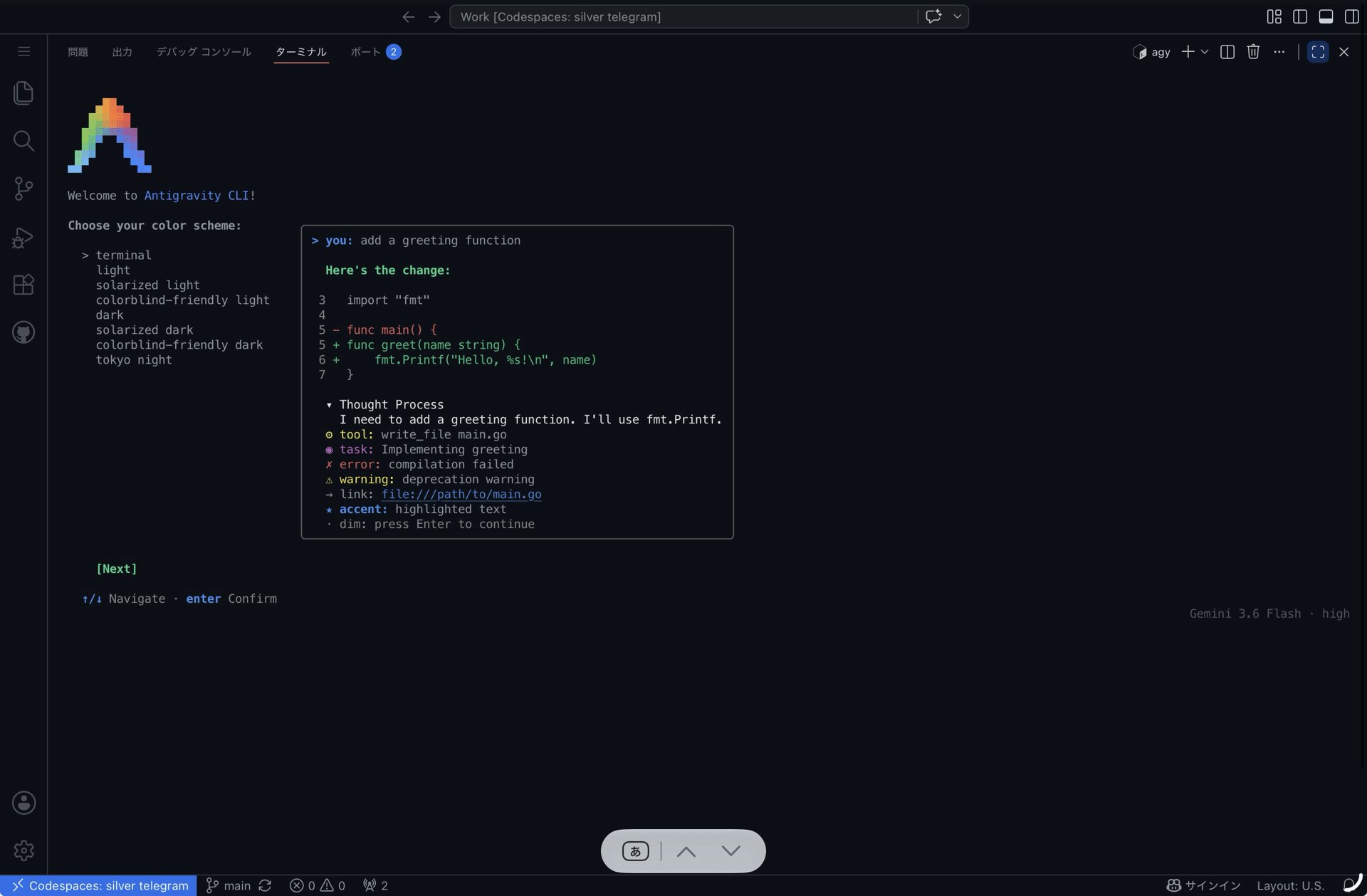
そうするとログインできて、自分の好きな色を選べるようになります(←↓↑→キーで選択、Enterで確定)
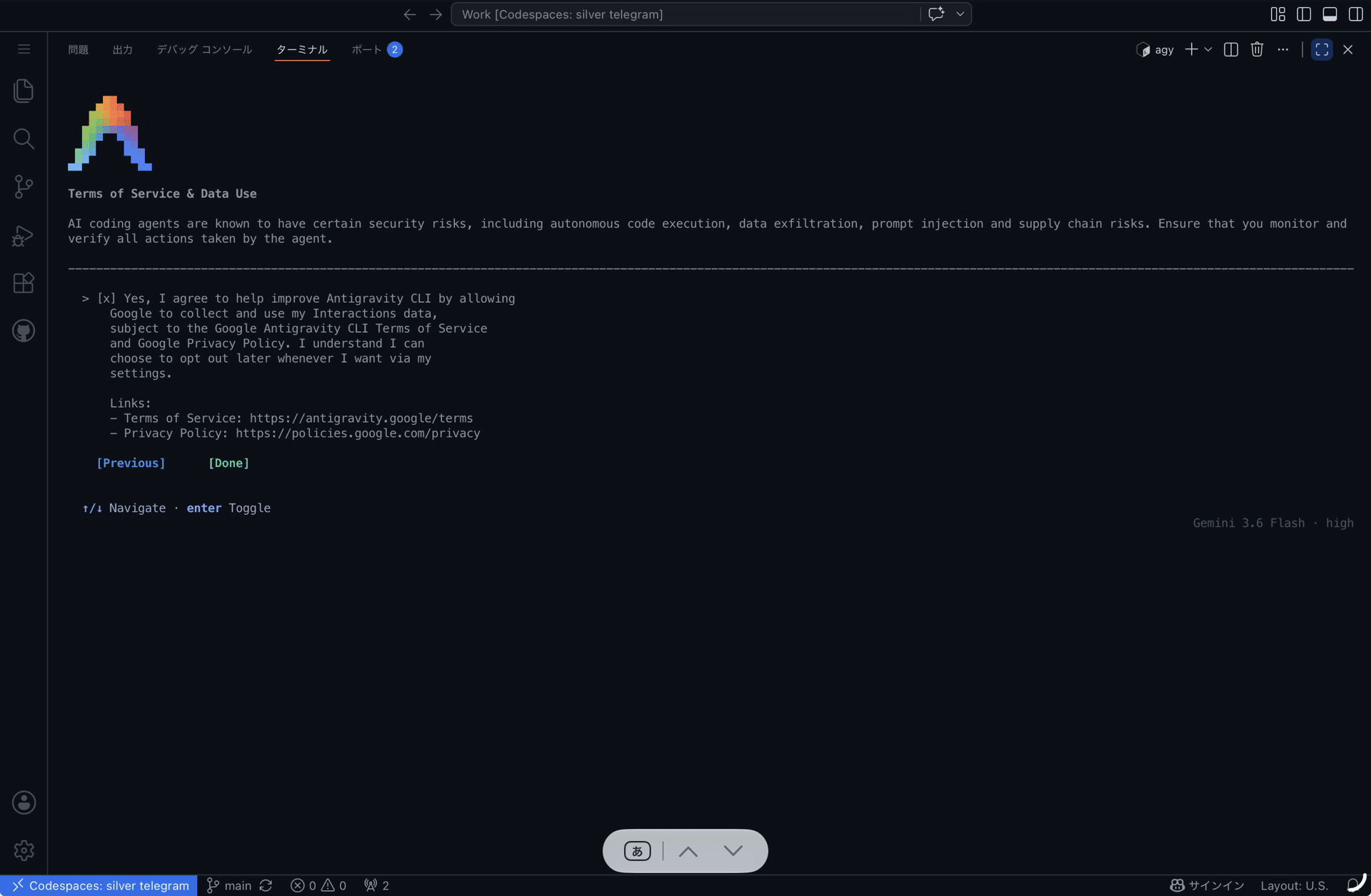
そしたら、利用規約があるので、一通り読んでもらって、下キー1回と右キー1回でDoneの外枠が緑になったら
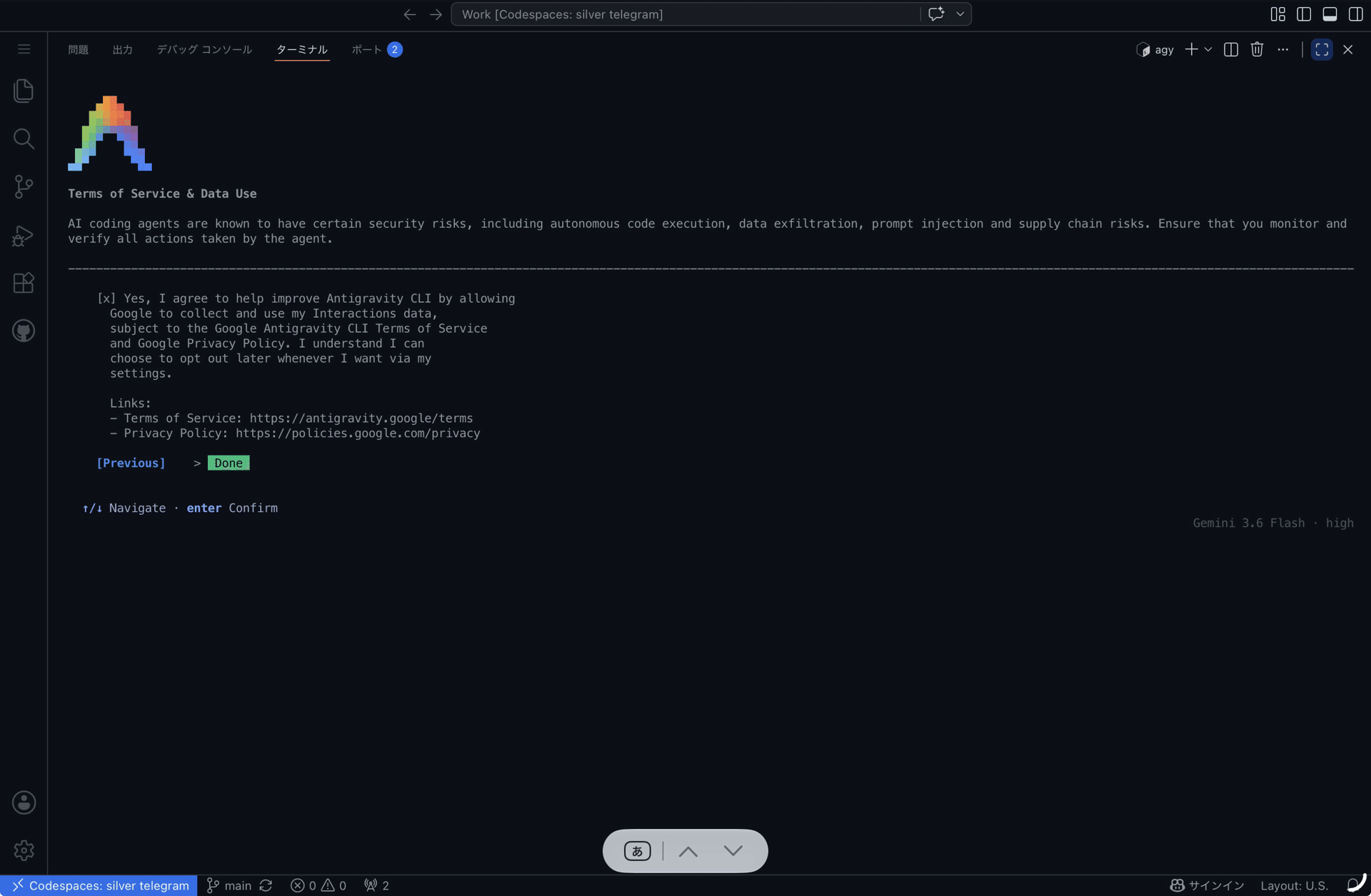
この状態でEnter。
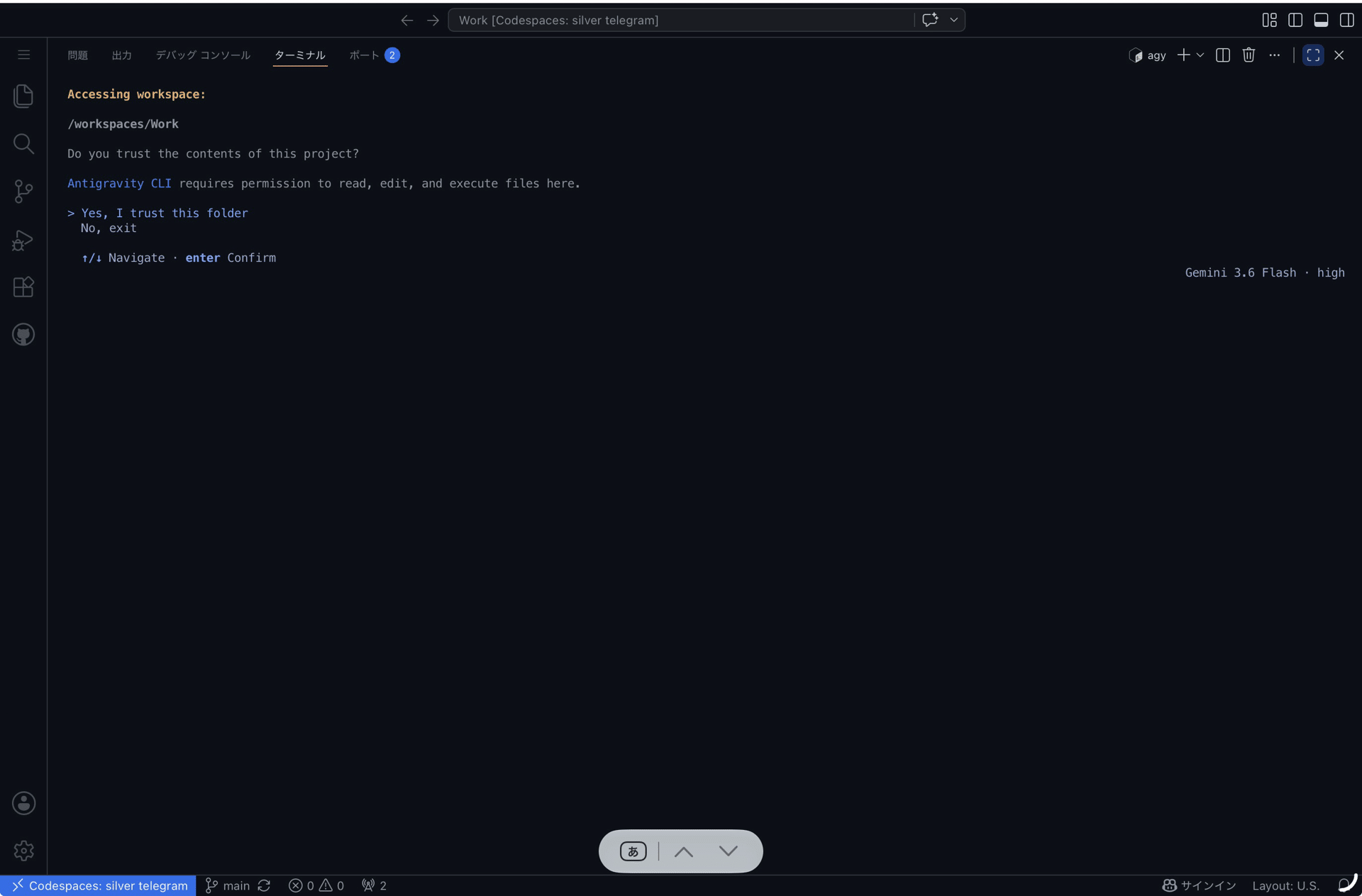
また、こんな表示されるので(このフォルダーを信頼しますかという内容)Enterを押します。
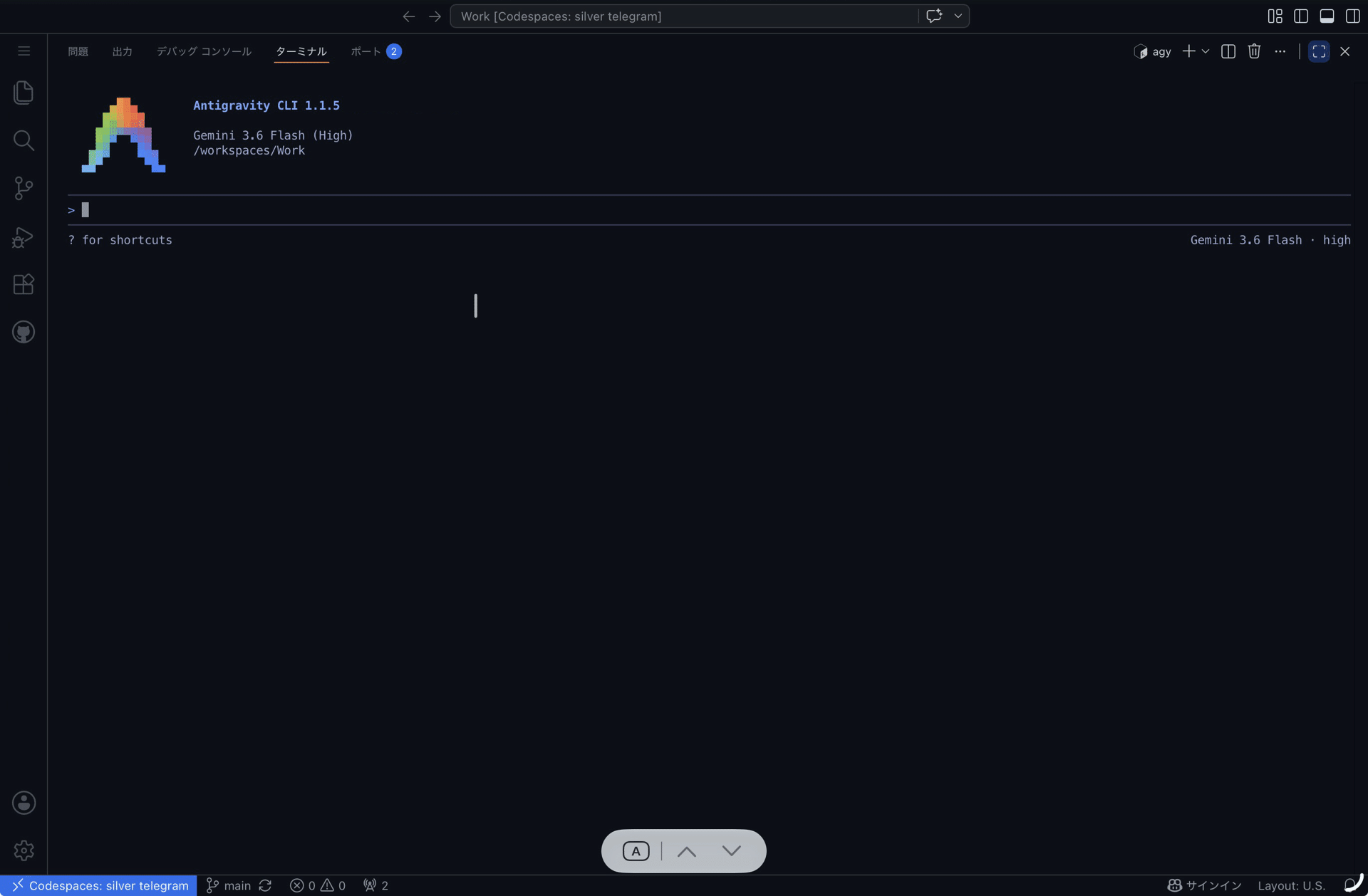
こうすることによってAntigravity CLIを使うことができます
注意事項と免責
このGitHub Codespaceを利用した使い方は、利用規約違反ではない使い方です。
ただし、これはGitHub Codespaceというサーバー(Azure)で動作させていますし、中身はGoogle Geminiモデルなので、AIによるファイルのスキャンニングなどもプロンプトによっては実行されます。
くれぐれも個人情報(学校名、本名、メールアドレス、電話番号、住所、会社名などの個人の特定に利用できるもの)やNDA(秘密保持契約書)で制限がかかっているものと会社の承諾を得てないもの、学校であれば、友達や先生などの作った人の承諾がない限りここで使わないようにしましょう。
なお、自分で撮った写真でも他の人が写っていた場合には映った人に使ってもいいかの承諾を得ま承諾を確認できない、拒否される場合は利用しないようにしましょう。
ちなみに使い方
このGitHub Codespace上にあるファイルの編集・読み込みなどを行えるので、ファイルを読み込ませて色々できます。
次回はこのGeminiアプリではなく、GitHub Codespace+Google Antigravity CLIを使う利点などについて話していこうかなと思います。
んじゃ、またー。