突然ですが、皆さんは、ブラウザーって何を使っていますか? Chrome?Safari?その辺が多いと思います。 でも、自分はMicrosoft edge(iPadではSafari。それ以外はMicrosoft Edge)をメインで使っています。 えーMicrosoft Edge?あのWindowsに入ってるChrome入れようとしたらEdgeをそのまま使うのを勧めてくるあのブラウザー?って思う人もいれば、Chromeでよくない?なんでMicrosoft Edgeなんかを使わないといけないの? というような声が聞こえそうですが、今回はそんないろいろな意味で嫌われているMicrosoft Edgeを自分が使うのかというのを解説しながら便利な機能を紹介しようかなと思います。
そもそもMicrosoft Edgeとは?
そもそもMicrosoft Edgeを知らない人もいると思うので、ここで説明しておくと、Microsoft Edgeとは、Windowsを使ったことがある人なら1回は触ったことがあるであろう、WordやExcelなどのOfficeソフトを作っている会社のMicrosoftというところが出している先代のInternet Explorerに代わる新しいブラウザーです。 ※ちなみにInternet Explorerは2022年6月にサポートが終了しています。 Windows 11という最新のPCのソフトウェアを使っていればMicrosoft Edgeというブラウザーは1回は見たことあるはずです。 なぜなら、Internet ExplorerはWindows 11に含まれておらず、新しくMicrosoft Edgeが搭載されるようになったからです。 また、2020年以前のMicrosoft Edgeを使ってた人は、あの四角すぎるブラウザーを思い浮かべる人もいるでしょう。ところが、今のMicrosoft Edgeはそんなことありません。これを機に使ってみませんか?
Microsoft Edgeは2020年に大変革を起こしている。
Microsoft Edgeというと、あのInternet ExprereのようなChromeでは綺麗に配置されるWebサイトもMicrosoft Edgeで開くと全然崩れるというイメージを持ってる人や、Chromeで使える拡張機能が使えなかったりと、そんなイメージを持っている人がいると思います。 その人たちは、最後にMicrosoft Edgeを触ったのが2020年以前のバージョンを使っていませんか? 実は、Microsoft Edgeは2020年に独自の表示するエンジンから、Chromeと同じ、Chromiumというエンジンに切り替えています。 Chromium…?となる人もいるでしょう。Chromiumの説明をすると、Googleが誰でもChromeのようなブラウザー、Chromeに独自機能を持たせたブラウザーなどを作ることができるように中身のプログラムなどを公開しているものです。 それを使うことでMicrosoft EdgeもChromeと同じ表示で同じ拡張機能を使うことができるようになりました。
Microsoft Edgeが変革を起こしたのはわかった。でも、使う意味ある?
これがあるんですよ。 まず、機能として一番と言っていいくらい使うのはCopliot機能、要はAI機能です。
機能1:Copliot。
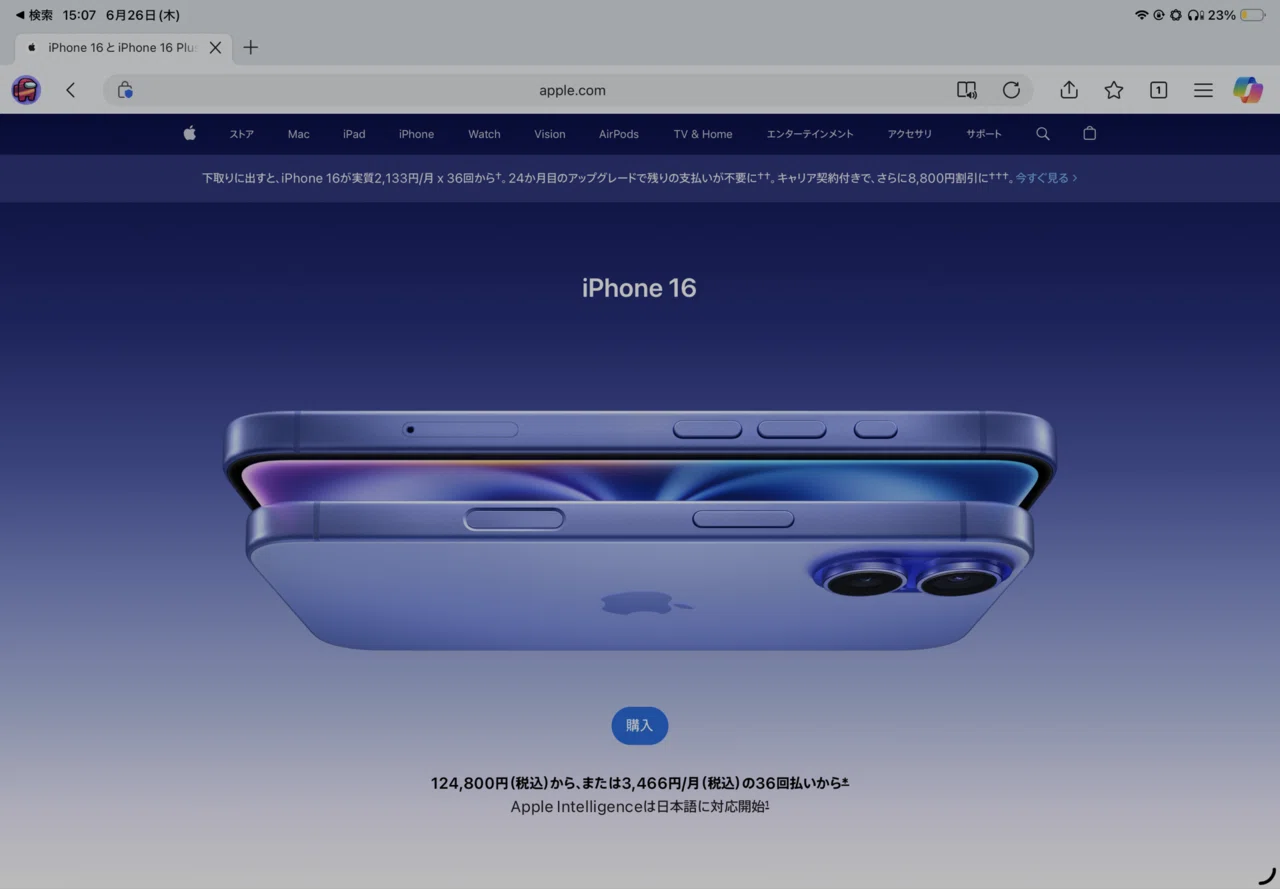
Apple公式サイト
これをみてください。これは、Microsoft Edgeで開いたApple公式のiPhoneのページです。iPhone 16のパープルが写っていますよね。 ここからiPhone 16と16 Proの比較をしたいけど、いちいちサイトを開くの大変だなと思ったらそれをCopliotに聞きましょう。
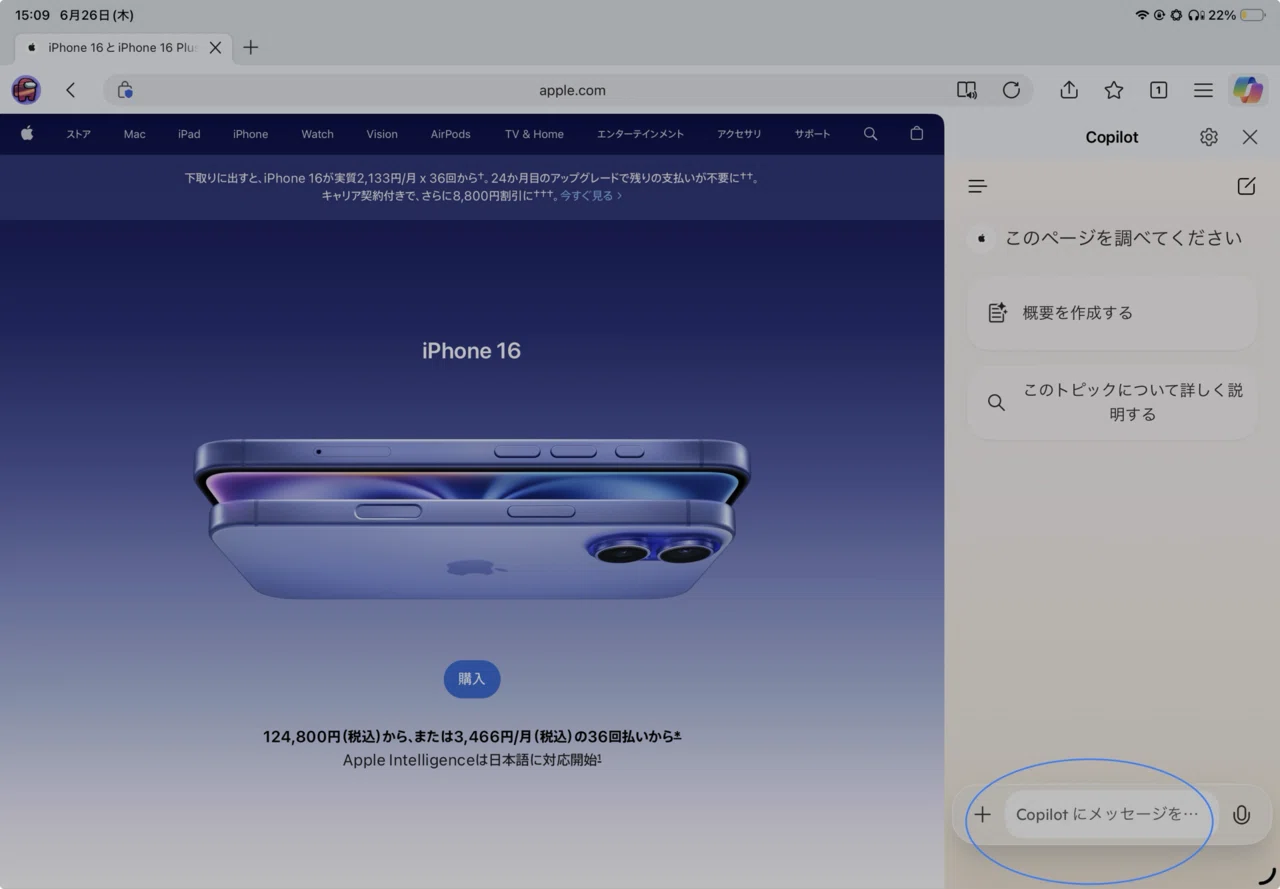
**
一番上の青、ピンクの四角っぽいものを押すと下にCopliotにメッセージを送信というテキストボックスと一緒に。概要を作成するなど、いろいろあります。 それでは、ここに以下のように入れてみますか。 →最新のiPhoneとiPhone Proを比較して と。そうすると色々比較してくれました。
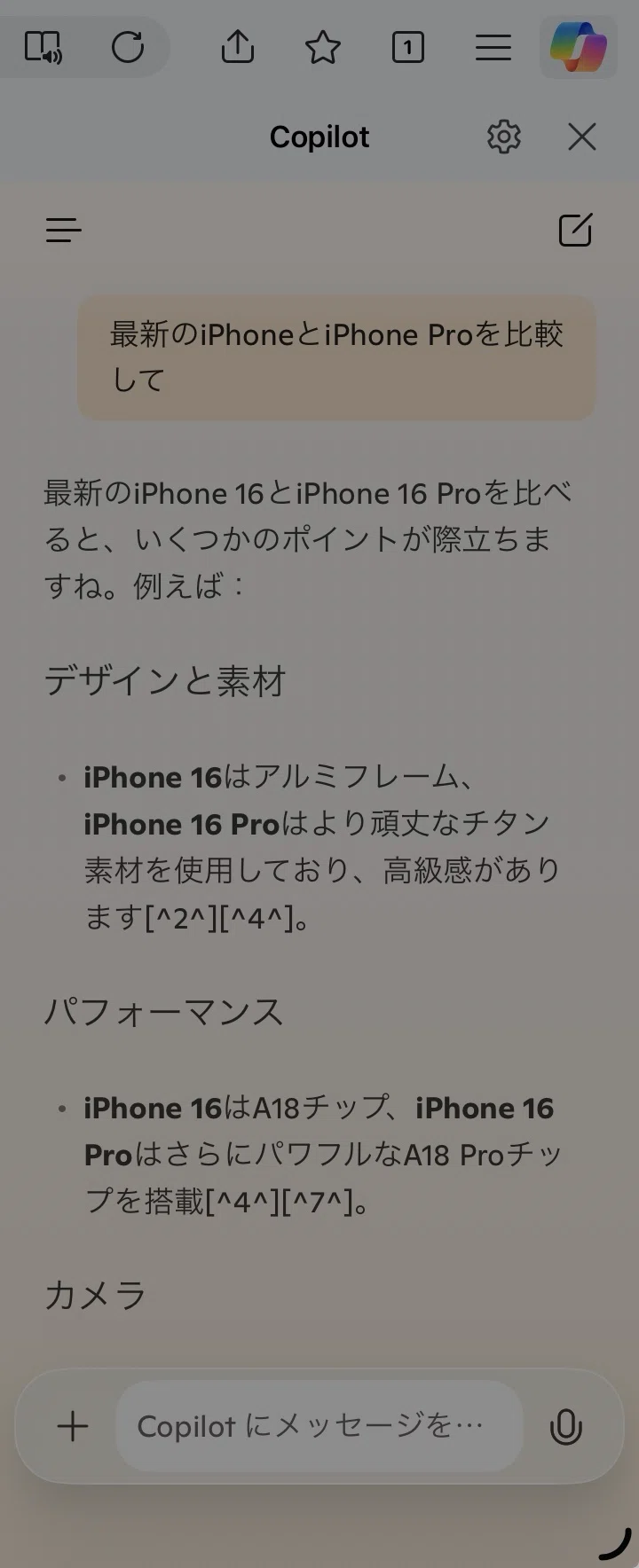
**
このように比較をしてくれました。もちろん、ページの移動などはしておりませんし、スクロールもしていません。 ここで、こう思った人もいるでしょう。 →え?たったそれだけ? と。まあ、これだけではないですが、これが一番大きい、Microsoft Edgeを使う理由です。 これ、何がいいって、タブ移動なんて1つもしてないんです。 もちろん、URLをコピーして…なんてAIに投げてないですし、ブラウザーに直に組み込まれているのがMicrosoft Edgeを使う理由です。
機能2:Androidで使えるタブグループ。
もう2つあるのですが、1つ1つ解説しようと思います。まず、2つ目なのですが、下の画面を見てください。
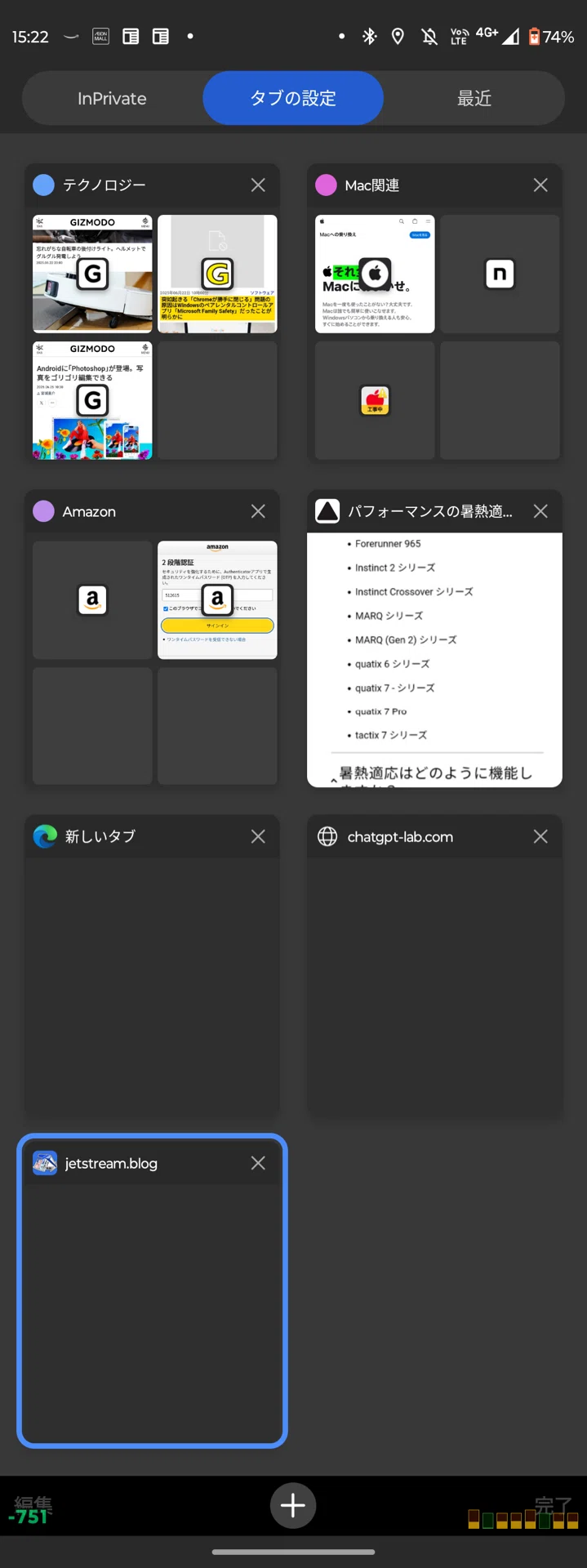
**
これはAndroid版Edgeの画像ですが、いろいろなWebサイトを見て、タブが多い状況です。まあ、これ以上多いという人もいるでしょう。 ただ、これでも11個のタブを開いてる状態なんです。これ、別にスクロールとかしてるわけじゃなくてちゃんとした表示で、11個のタブが開いています。 →え?でも7個しかないけど… と思った方。その通り、これはタブグループを使って、11個のタブを綺麗に7個にしています。 でも、これ、ただただタブを自分で綺麗にしたとかではなく、これもAIで綺麗にしてくれています。 この表示から編集(数字とかぶっているところ)をタップして
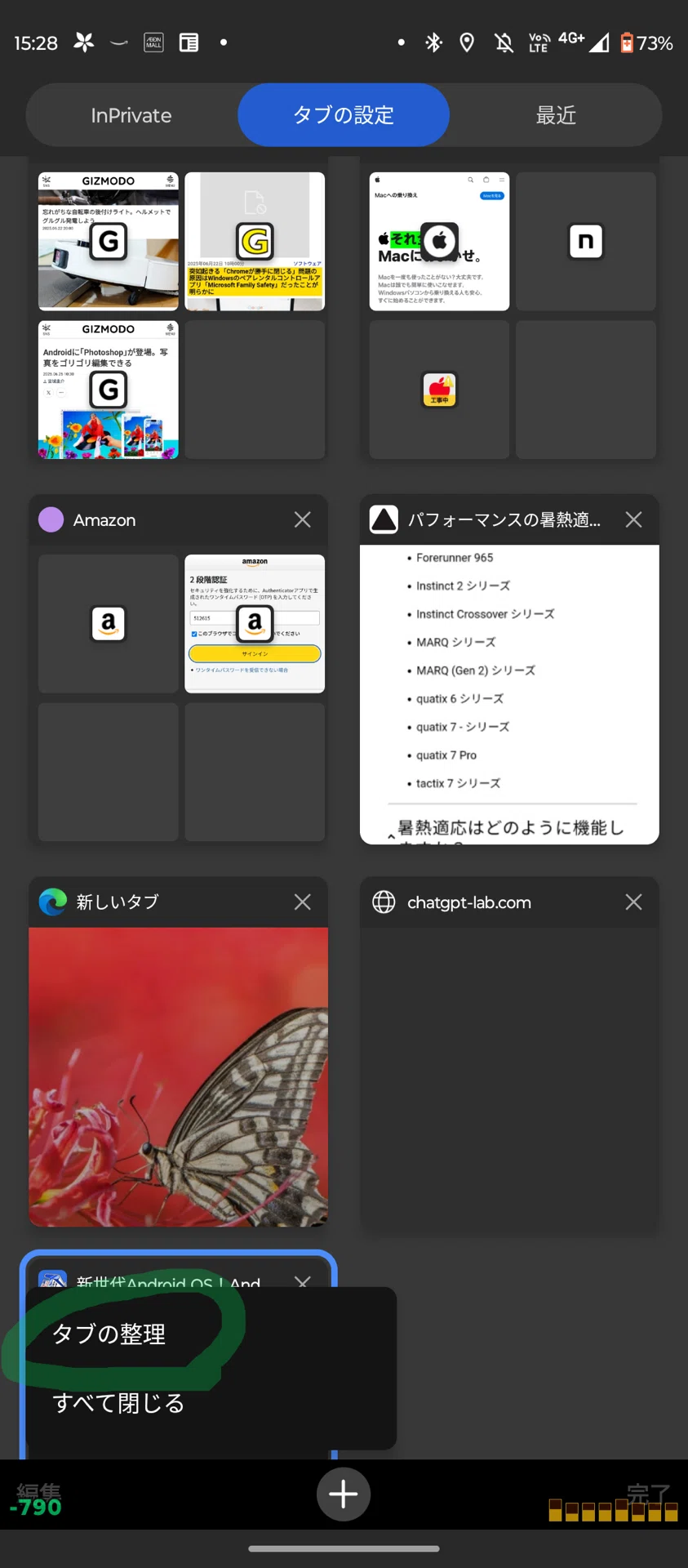
**
タブの整理を押します。 そうするとAIによってグループ化を提案されて、それがいいと思ったらグループタブというところを押します
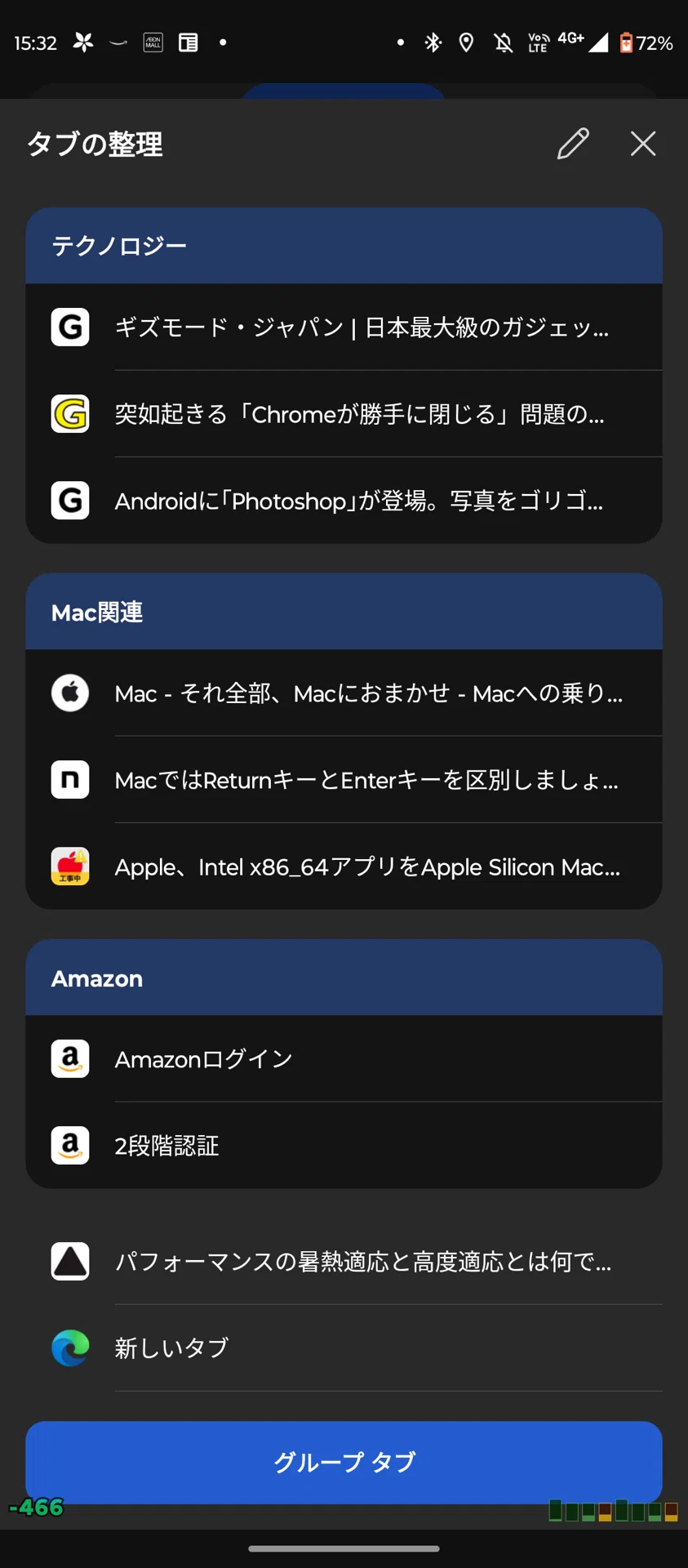
**
タブの整理を押します。 そうするとAIによってグループ化を提案されて、それがいいと思ったらグループタブというところを押します
本当に便利で、基本的に変更することないくらい素晴らしい機能だなと思います。 なんて言ったって、これが無料で提供されてるのが怖いくらいです。
機能3:タブ送信。
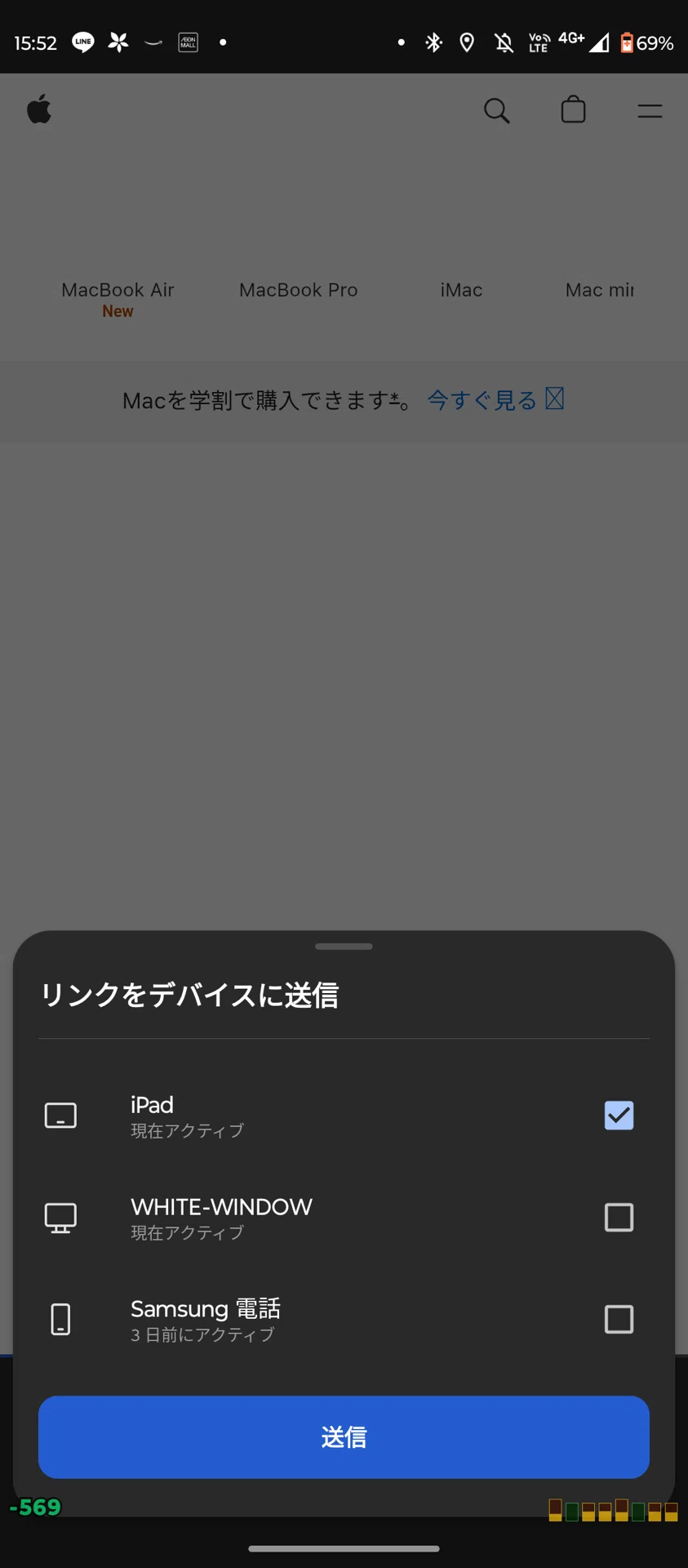
例えば、電車内で読んでた記事があるけど、今から改札出て、自転車乗るから見れないし、それをPCで見たいなと思ったことありませんか?自分はよくあるのでこの例を出しましたが、こういうことよくありますよね。あとは、PCで見てた商品あるけど、今から学校・仕事だし、そのURLなんて打ってる暇ないし…ということありますよね。 それを解決してくれるのがMicrosoft Edgeのタブ送信です。確かこれはChromeにもあった機能ですが、押すまでが楽なので紹介したいと思います。

**

**
このような感じで、タブを送信できます(iPadの画面ですが)。 逆にAndroidから送信してみましょう。 見分けがつくようにAppleのサイトでもAndroidスマホ側ではMacのサイトを開いておきます。
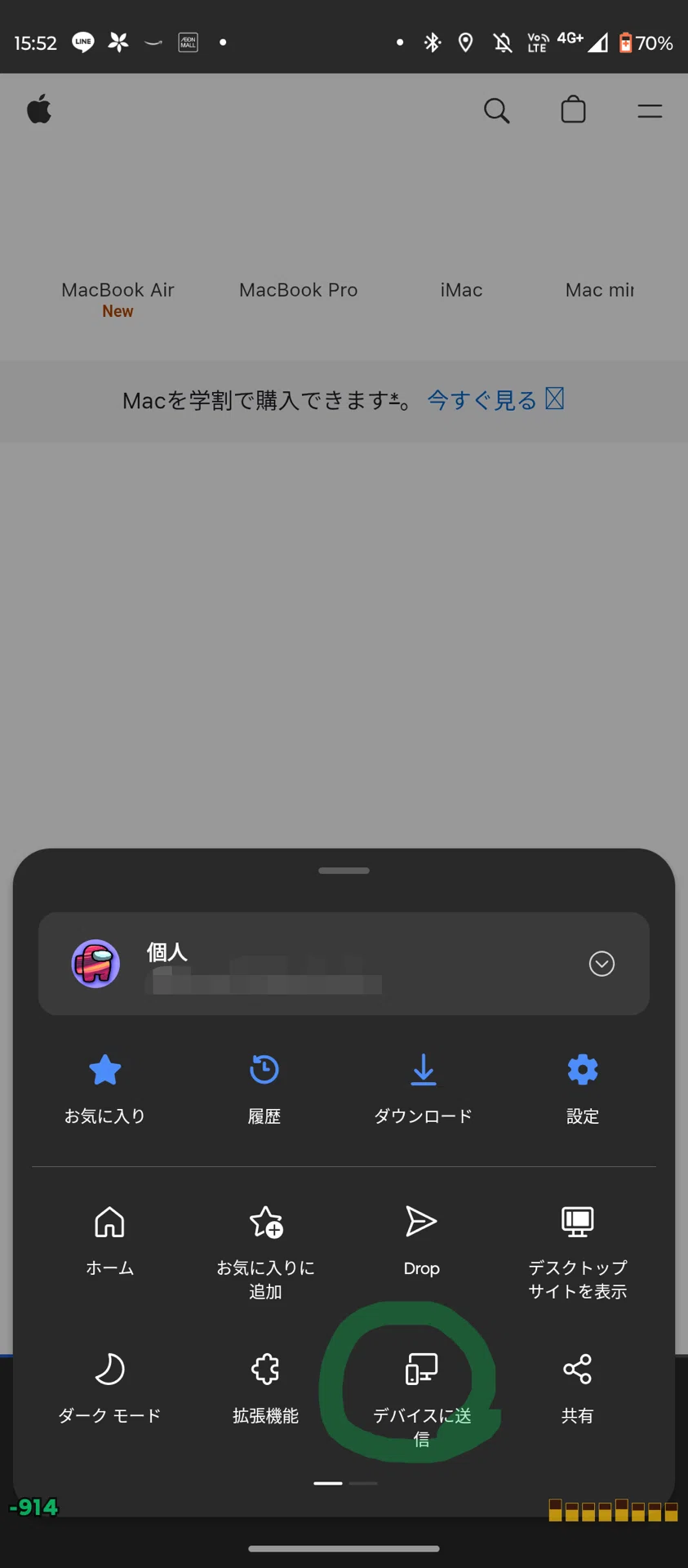
**
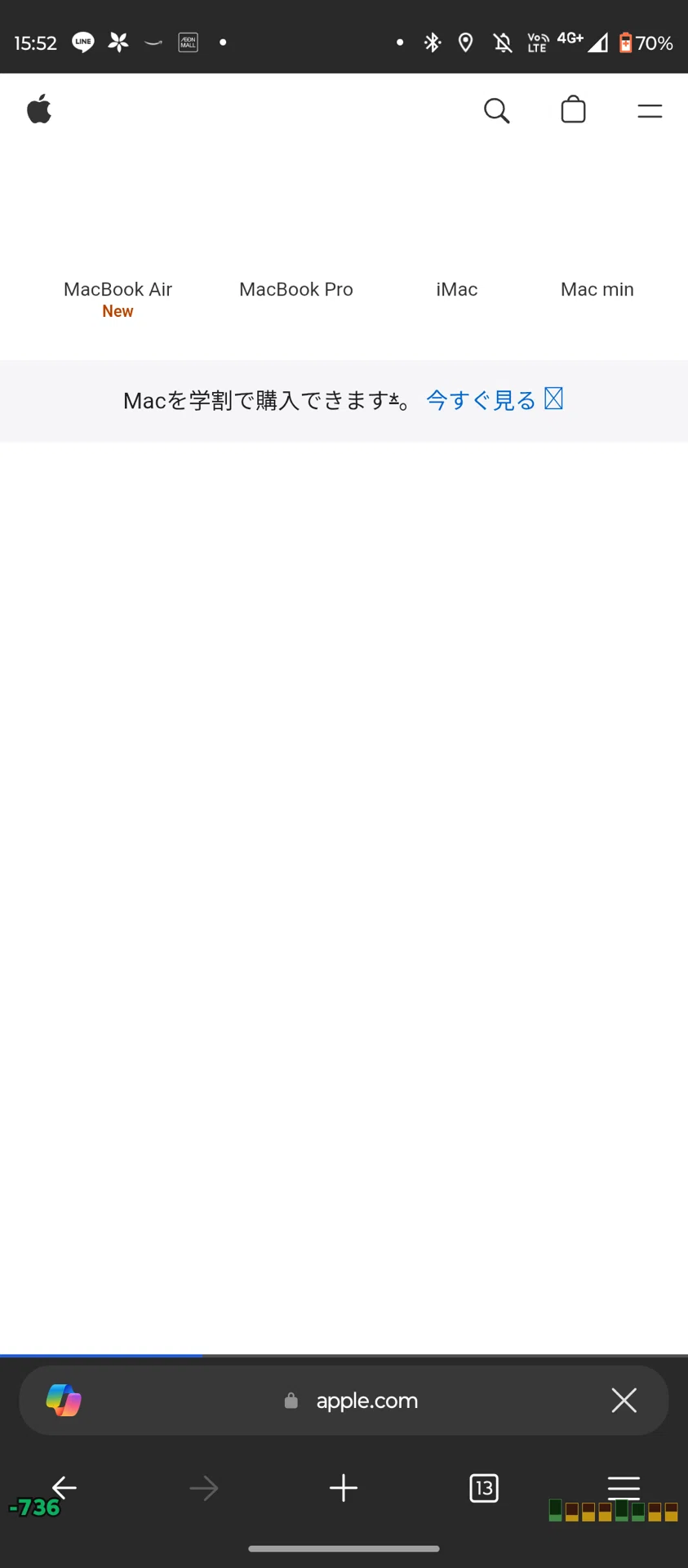
**
**
このように送信することができます。
Windowsがあるからーではない
正直、WindowsがあるからEdgeを使うとかではなく、機能で選んでたりします。
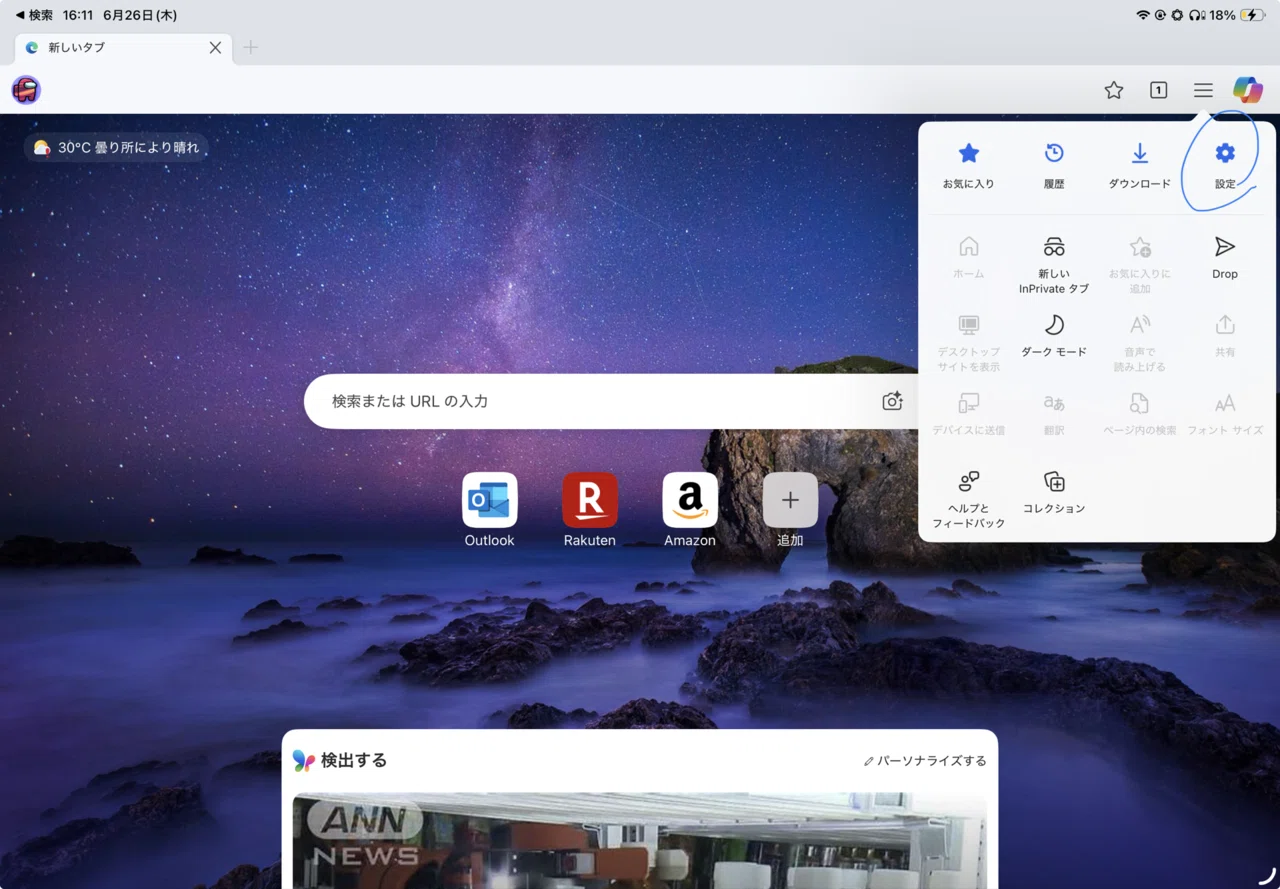
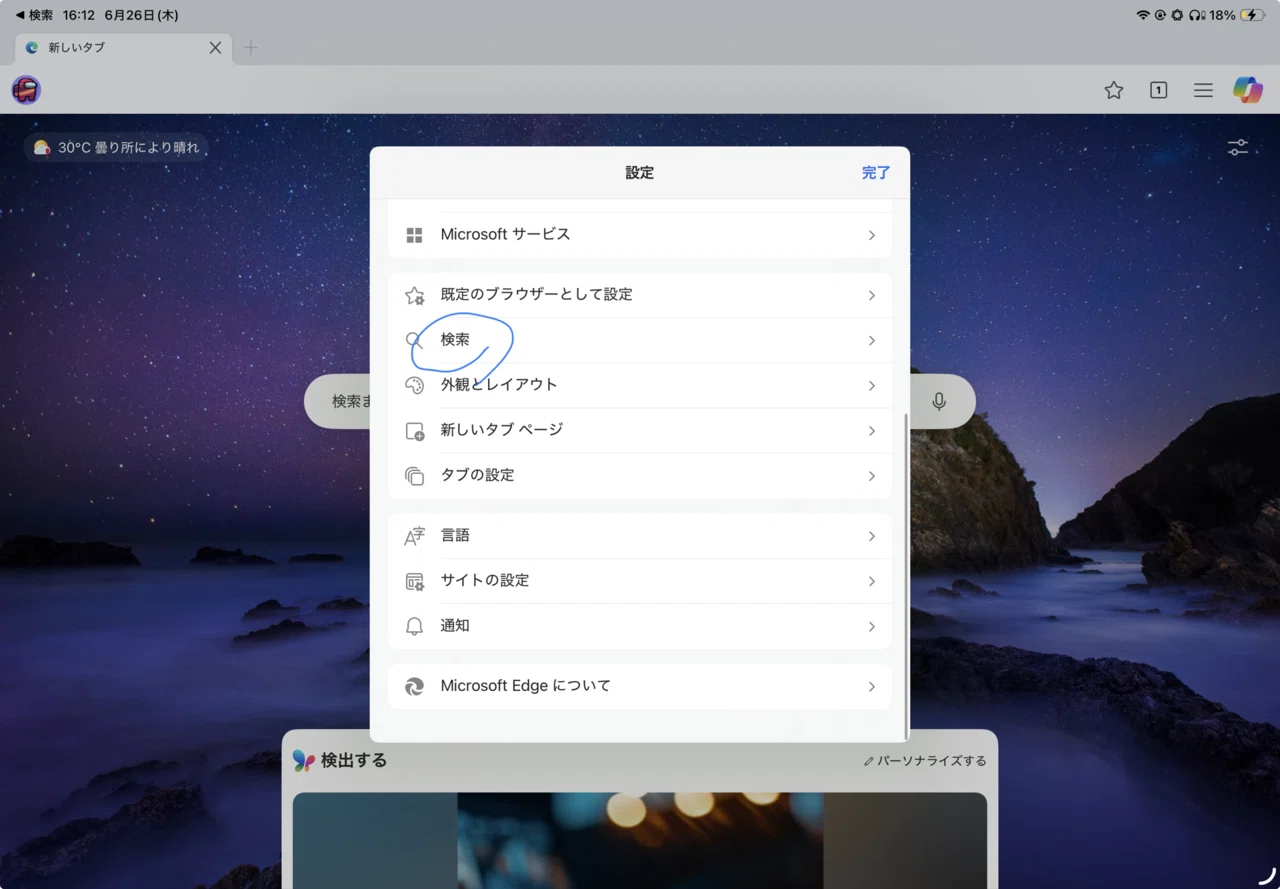
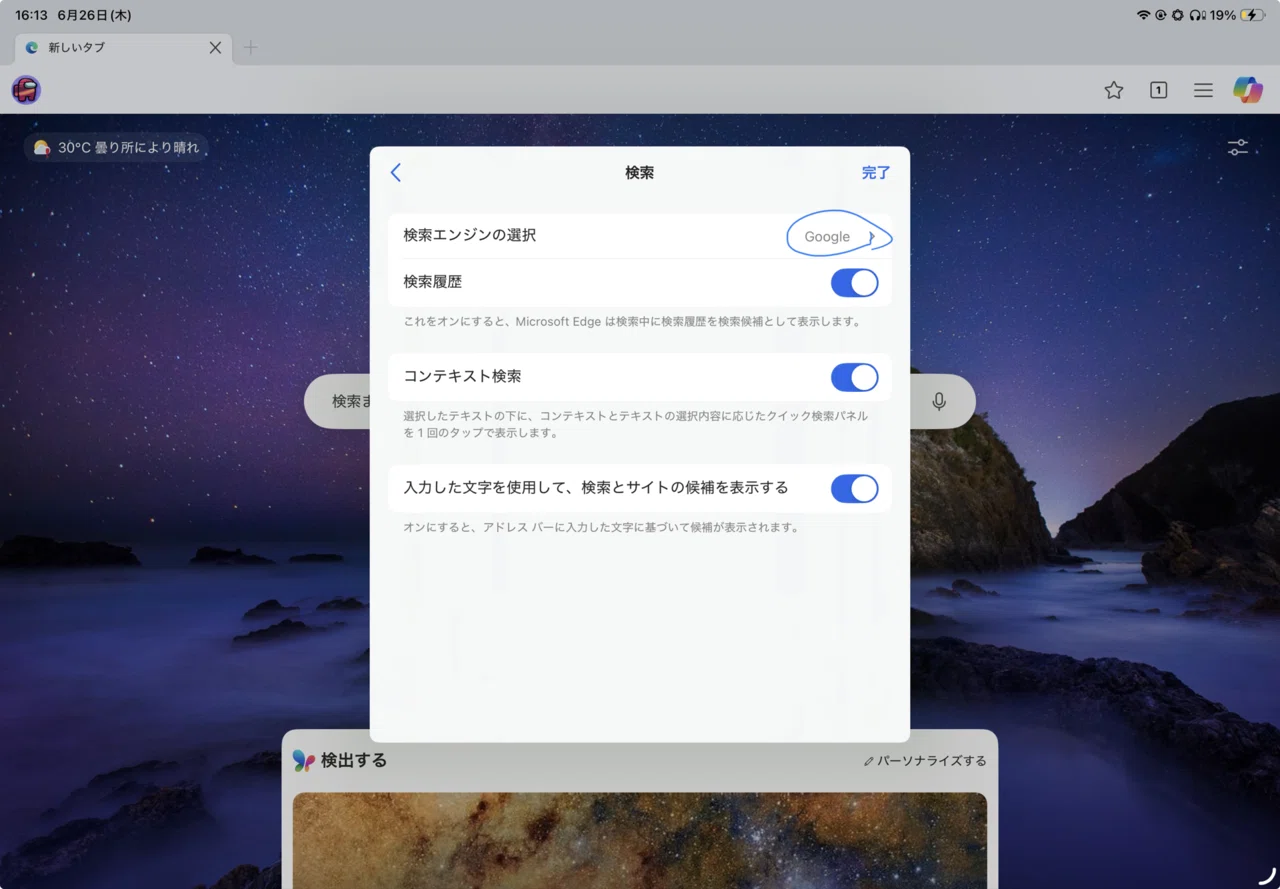
ちなみに、みんなが嫌がる理由として、Bingがあると思います。 Bingは設定から変えられます。
**
**
**
Googleに変更されていればこのままテキストを入れてもGoogleで検索をかけることができます。 ってことで今回はこの辺にしようかなと思います。
ドキュメント情報
作成者:3z_at 作成日:2025/06/26 使ったデバイス:moto g52j 5G(スクショ) iPad Air M2(スクショ・作成) 作成ソフト:Pages
ダウンロード
copy